
Обзор новых возможностей 1С:ДО КОРП за 2025–2026 год
В данной статье будут рассмотрены обновления, которые были сделаны в программе, начиная с версии 3.0.17 и до версии 3.0.20, т. е. за 2025–2026 годы. Конечно, мы рассмотрим не все изменения, их полный перечень можно уточнить на ИТС в разделе обновлений. Мы обратим внимание на наиболее важные моменты:
- Улучшения в работе с электронной подписью.
- Расширение возможностей бесшовной интеграции.
- Развитие синхронизации НСИ.
Улучшения в работе с электронной подписью
Настройка внешнего вида штампа электронной подписи
Начиная с версии 3.0.17 можно настроить внешний вид штампа электронной подписи (КЭП, ПЭП, КЭП с МЧД) без программирования.
Для этого в настройках электронных подписей необходимо перейти по ссылке "Настроить внешний вид штампа".
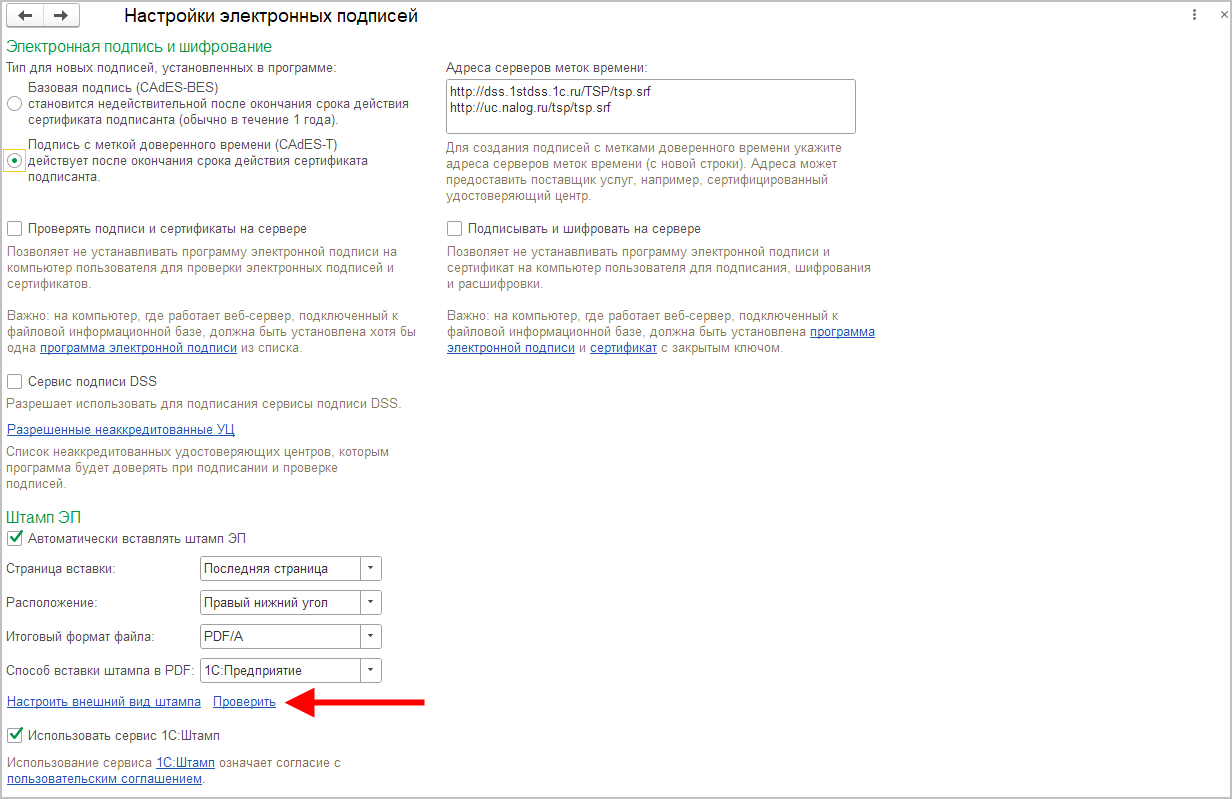
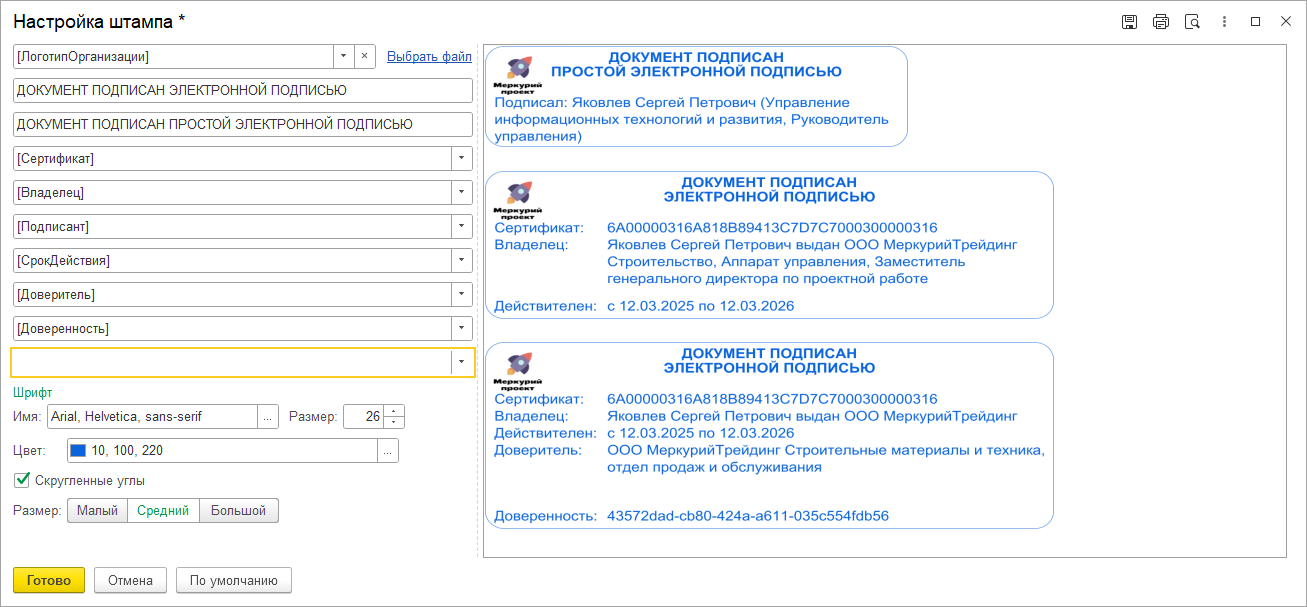
В открывшемся окне можно настроить:
- изображение на штампе (логотип организации);
- надпись;
- поля ([Сертификат], [Владелец] и другие);
- шрифт и его размер;
- цвет;
- размер штампа;
- скругленные углы.
По ссылке "Проверить" можно посмотреть, как штамп выглядит в файле, выбрав уже подписанный документ.
Дата и время в штампе ЭП по ГОСТ
Согласно ГОСТ Р 7.0.97-2025 штамп ЭП должен содержать "дату и время подписания, если подпись содержит метку доверенного времени".
Начиная с версии 3.0.20 в штампе ЭП отображаются дата и время подписания с точностью до секунд, а также информация о метке времени, если она используется.
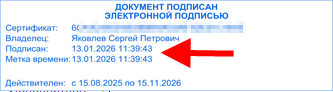
Если установлены настройки по умолчанию, после обновления информация появится в штампах автоматически.
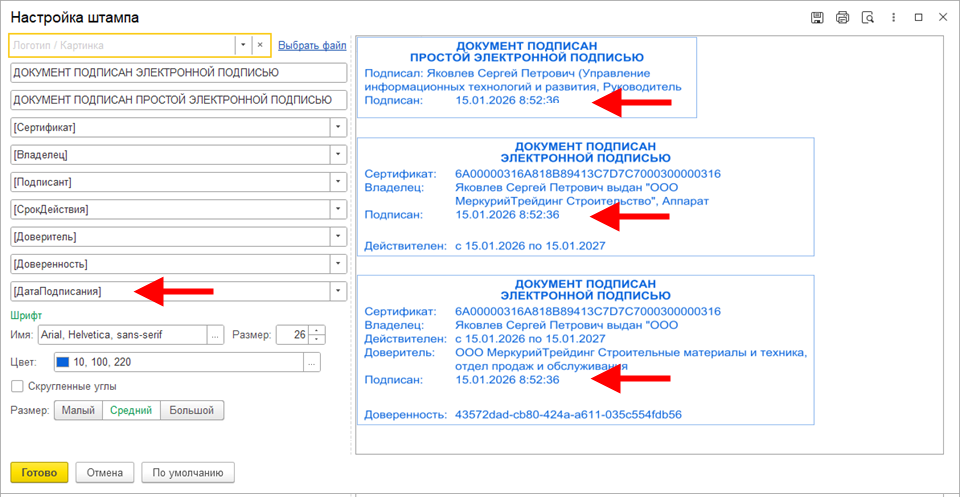
Для отображения даты и метки времени (если она использована при подписании) в настройках штампа предусмотрено поле "Дата подписания".
1С:Штамп: вставка штампа ЭП по тегам в документе
Начиная с версии 3.0.17 сервис "1С:Штамп" работает и с тегами для вставки штампа электронной подписи вида "ВставитьЭП". Для файлов с тегами можно выбрать "Вариант вставки штампа".
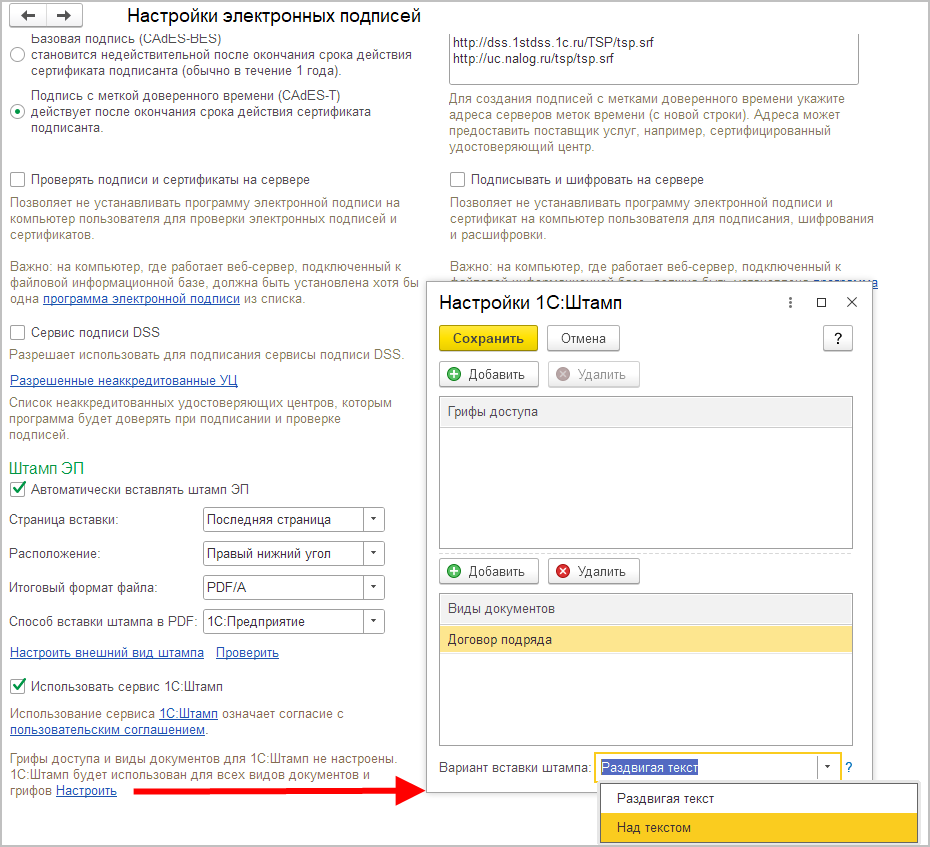
Кроме того, теперь сервис "1С:Штамп" можно использовать, если итоговый формат файла не только PDF/A, но и оригинальный.
Подписание усиленной электронной подписью через Рутокен
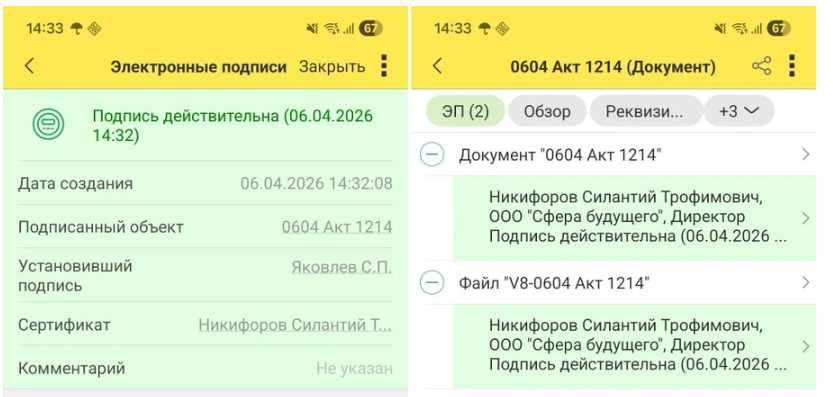
Начиная с версии 3.0.20 в мобильном клиенте можно подписывать документы и задачи усиленной электронной подписью с помощью токенов Рутокен (NFC или OTG).
Обратите внимание: необходимо, чтобы открытая часть сертификата находилась в информационной базе. Таким образом, с помощью одного токена можно подписывать документы как на сервере (например, через USB-порт), так и в мобильном клиенте.
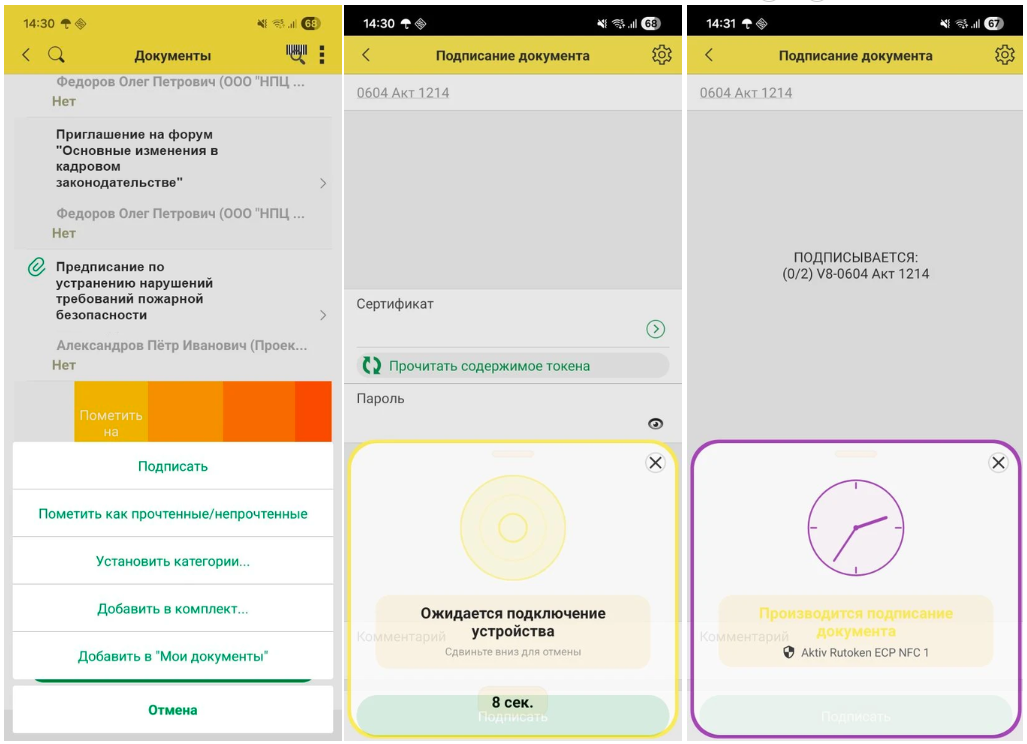
На токене можно разместить несколько сертификатов, например для разных организаций или при использовании МЧД.
Для подписания достаточно:
- поднести токен к телефону (если поддерживается NFC) либо вставить его в разъем зарядки (OTG);
- открыть карточку документа или задачи и выполнить команду:
- в документе — "Еще → Подписать";
- в задаче — "Подписано (ЭП)" в нижней части карточки.
- если возникнет ошибка или токен был отодвинут, выполнить команду "Прочитать содержимое токена" и поднести его повторно.
После того как программа найдет сертификат с тем же отпечатком, что и на сервере, документ будет подписан.
Расширение возможностей бесшовной интеграции
Мы знаем, что 1С:ДО можно интегрировать с широким перечнем различных систем: ERP, БП, ЗУП, УП и т. д. Поэтому далее по тексту мы не будем использовать только "1С:ERP", поскольку ERP — лишь одна из множества систем, с которыми возможна интеграция. Для краткости будем использовать сокращения:
- ИС — интегрированная система;
- ИПР — интегрированное прикладное решение.
На иллюстрациях используются скриншоты из ERP как примера ИС.
Подписание документов электронной подписью при бесшовной интеграции
Описание новинок в интеграции начнем с возможности, которая относится и к предыдущему разделу.
В релизе 3.0.20 появилась возможность просматривать электронные подписи и подписывать документы прямо в интерфейсе интегрируемой системы.
Для этого на вкладке "Документооборот" предусмотрена закладка "ЭП" со списком электронных подписей и командной панелью ("Открыть", "Проверить", "Проверить все", "Сохранить в файл" и др.).
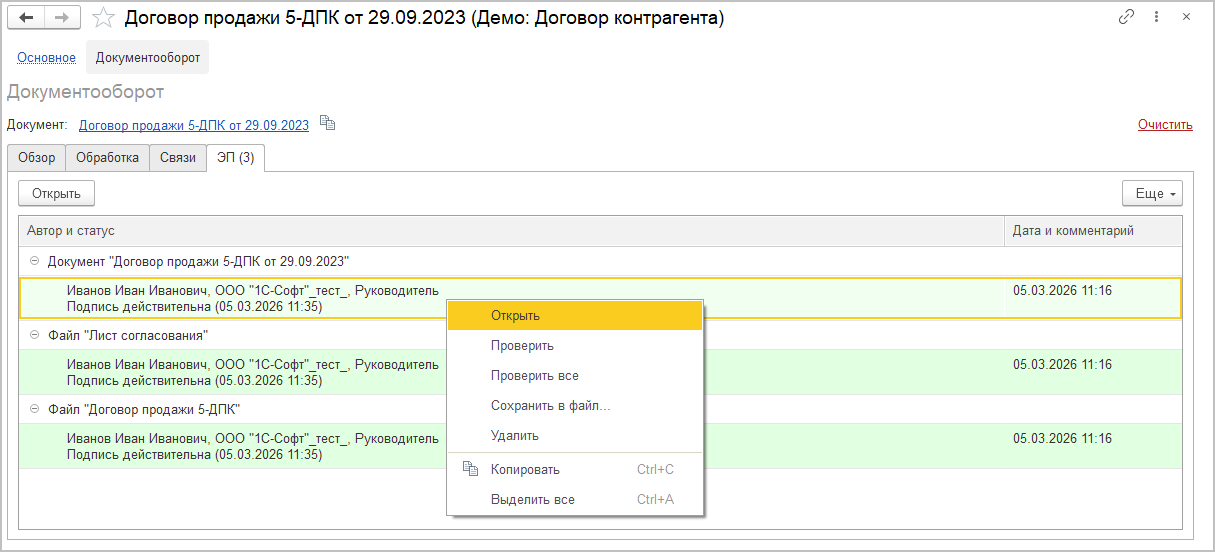
Если объект 1С:Документооборота подписан, его редактирование невозможно. Чтобы внести изменения, необходимо сначала удалить все подписи. При этом каждый сотрудник может удалять только свои подписи, а право удаления всех подписей принадлежит администратору.
Каждую подпись можно открыть, проверить, сохранить в файл с расширением .p7s (например, для отправки по электронной почте) либо удалить.
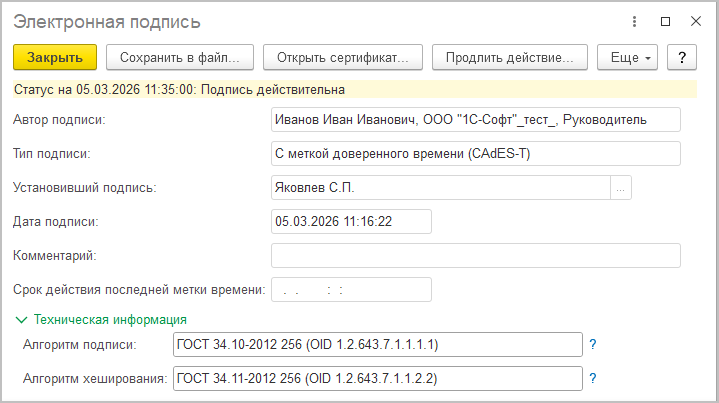
Следует учитывать, что для добавления ЭП на стороне ИПР должно быть включено использование электронных подписей, а также настроены программы и сертификаты для подписания. Настройки электронных подписей, выполненные в 1С:Документообороте, при этом учитываться не будут.
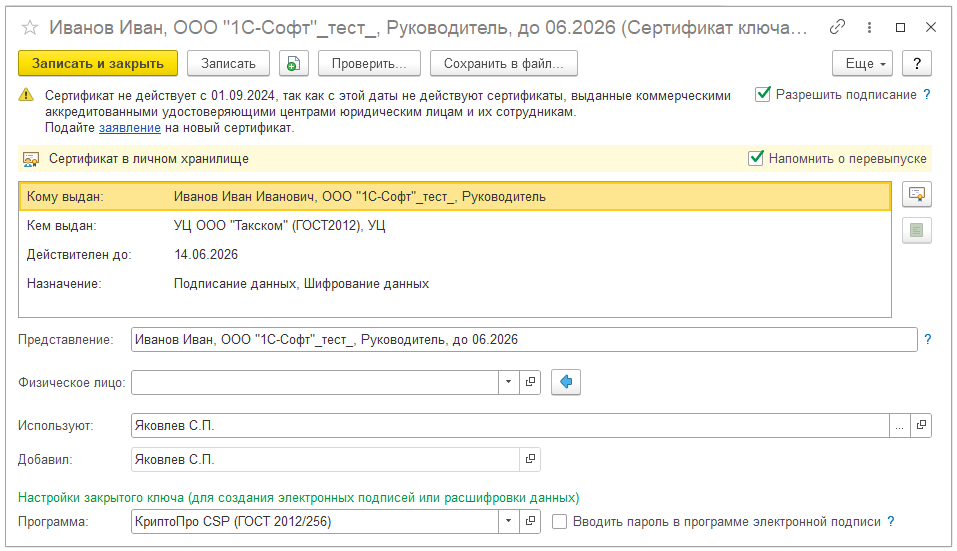
Из карточки ЭП можно открыть сертификат подписи, где отображаются сведения о том, кем, когда и кому он выдан, а также другая информация.
Развитие правил загрузки данных в "1С:Документооборот"
Заполнение участников действий обработки документа
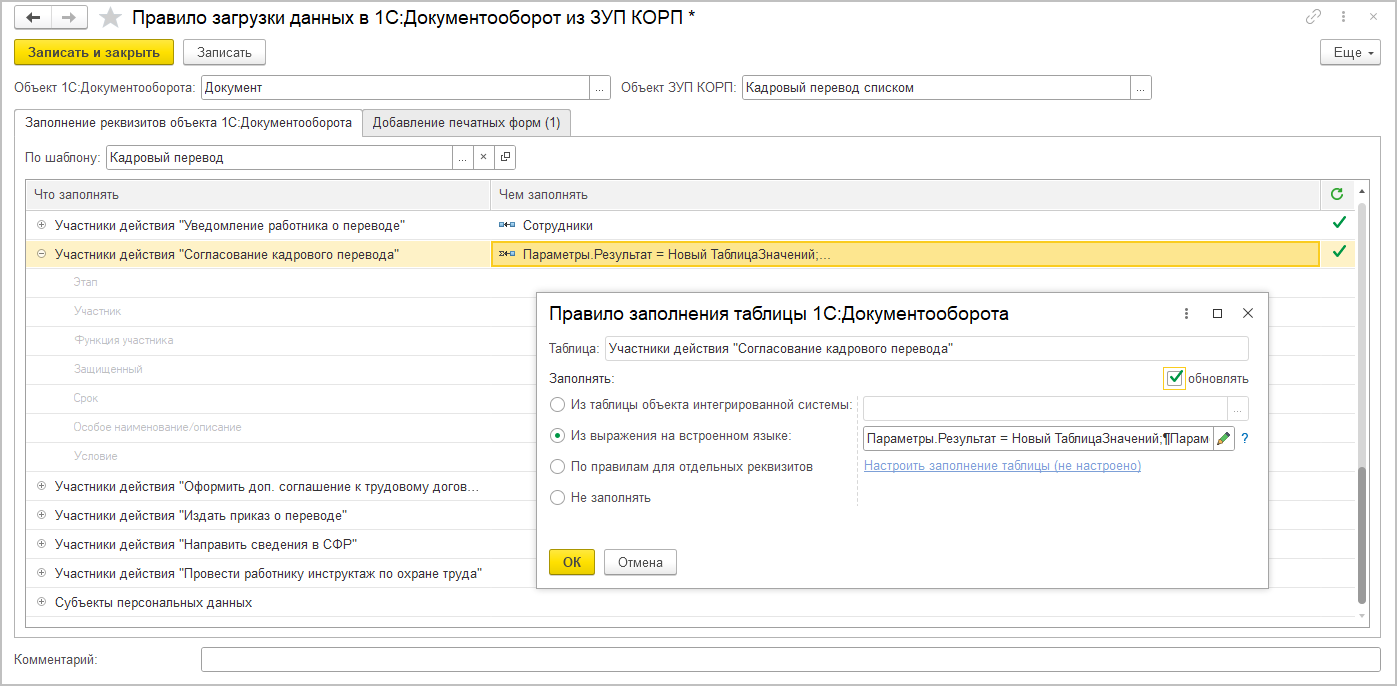
Начиная с версии 3.0.17 в правилах загрузки данных можно настроить заполнение участников действий обработки документа.
Участники действий отображаются в правилах загрузки в виде таблиц. Каждый вид действия, используемый в обработке выбранного вида документа, доступен для настройки как отдельная таблица.
Таблица участников не является обязательной для настройки — при необходимости можно настроить заполнение участников только определенного действия.
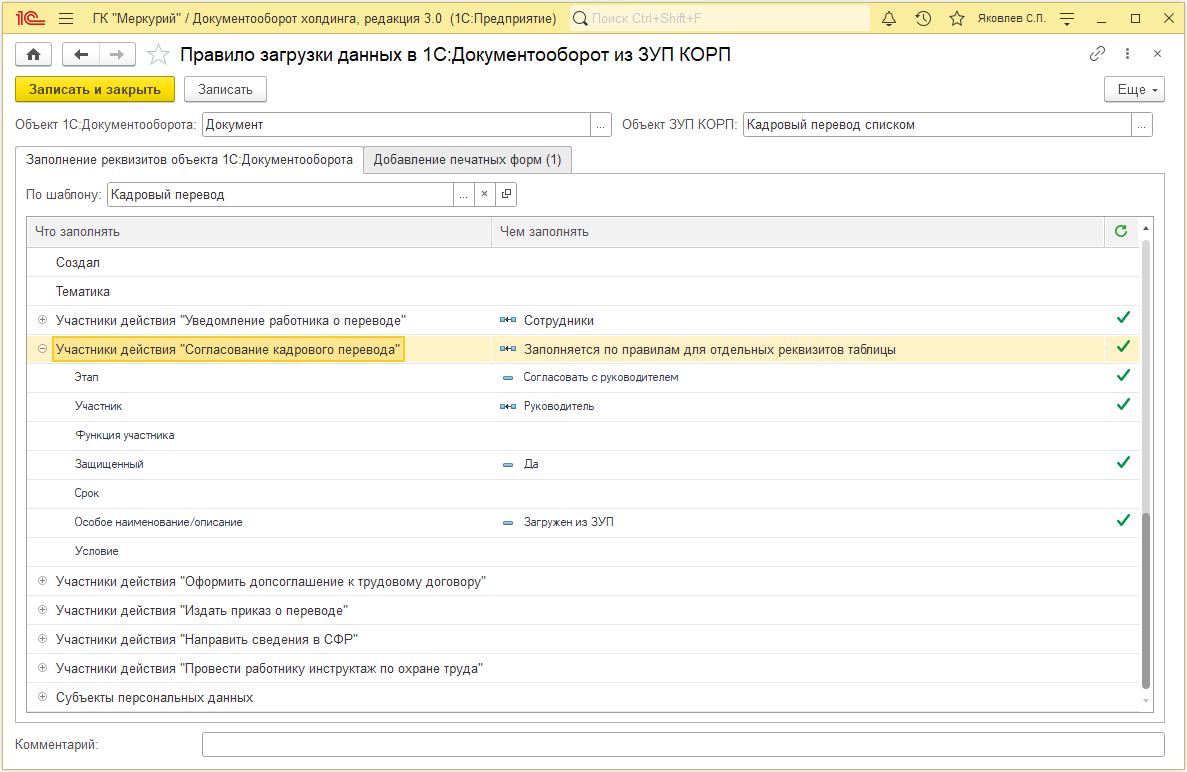
Для настройки используются привычные механизмы
- данные документа интегрируемого прикладного решения;
- выражение на встроенном языке;
- правила для отдельных реквизитов.
При обновлении документа система сохранит участников, добавленных ранее вручную или правилами обработки, а участники, полученные через интеграцию, будут добавлены после них в порядке, определенном настройкой правила загрузки.
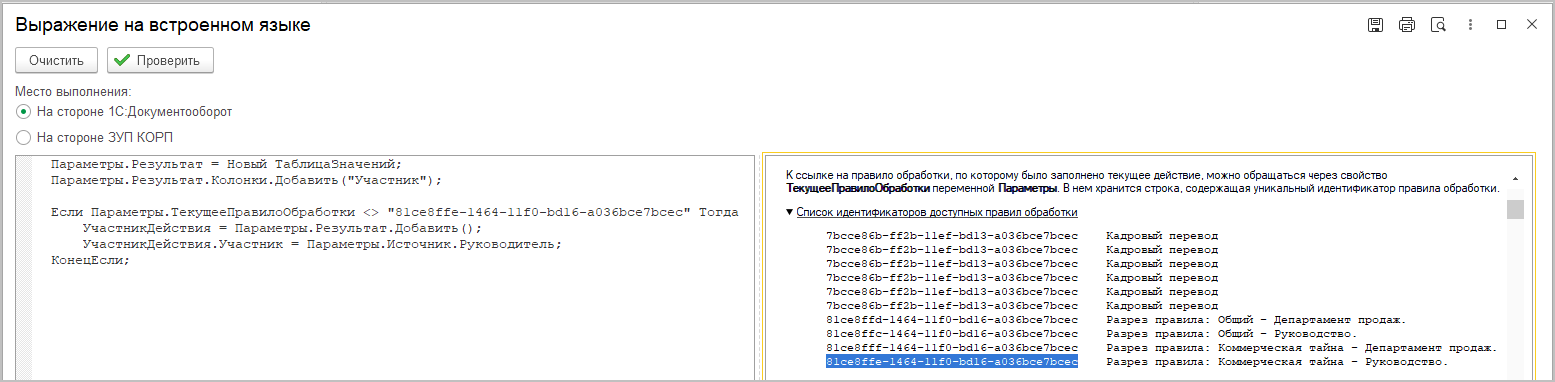
В версии 3.0.18 появилась возможность обращаться в алгоритме к текущему разрезу правила обработки для добавления различных участников в зависимости от этого разреза.
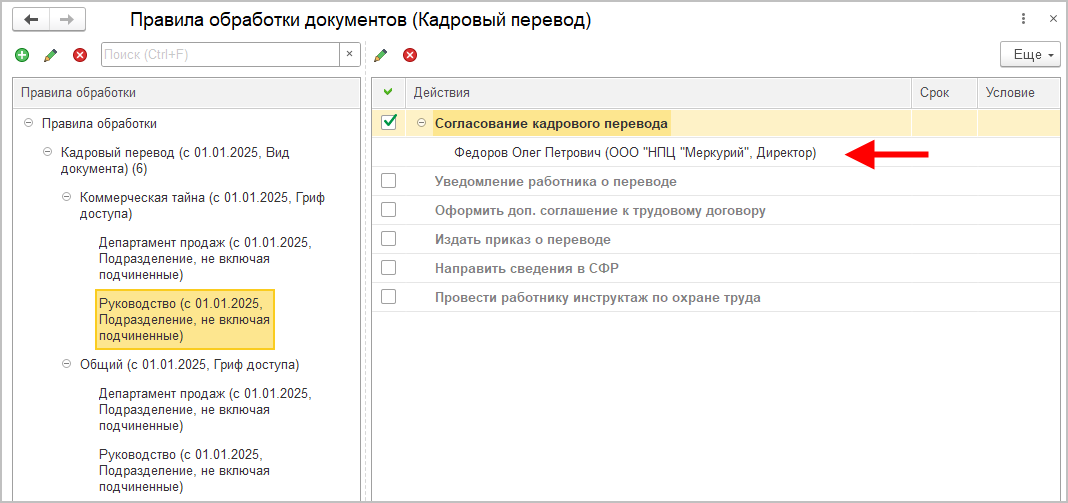
Для этого в карточке выражения на встроенном языке в условиях достаточно выбрать разрез правил обработки, на основании которого было создано действие в конечном документе.
Вот так будет выглядеть выражение на встроенном языке:
Условия применимости правил интеграции
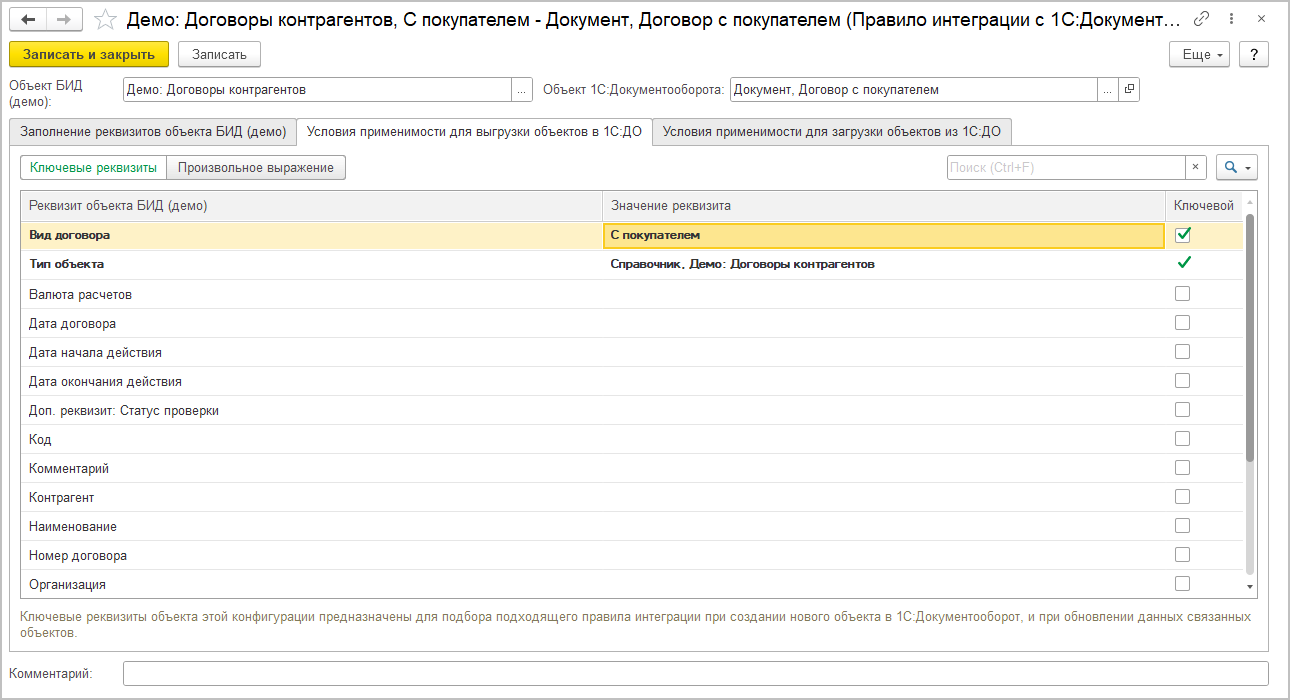
Часто при настройке интеграции возникает задача автоматического подбора нужного правила, когда для одного типа объектов (например, договоров) создано несколько правил интеграции с 1С:Документооборотом.
Раньше можно было указать только значение, которое должен принимать ключевой реквизит. Начиная с версии 3.0.20 возможности настройки значительно расширились.
Теперь можно настроить как простые условия (например, совпадение поля "Вид договора"), так и более сложные сценарии (диапазоны значений, анализ данных в базе и т. д.).
Возможность работает как для выгрузки, так и для загрузки данных.
Для использования произвольного выражения на встроенном языке необходимо перевести переключатель в положение "Произвольное выражение", затем написать само выражение и записать правило.
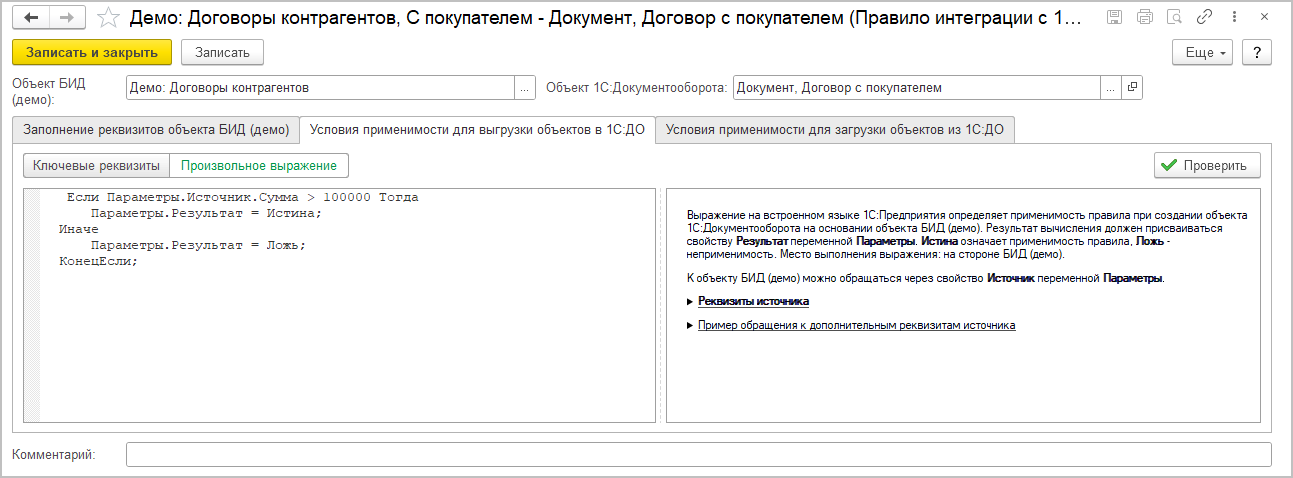
Важно отметить, что система использует только один механизм: либо ключевые реквизиты, либо произвольное выражение.
Аналогично работают условия применимости для загрузки объектов из 1С:ДО.
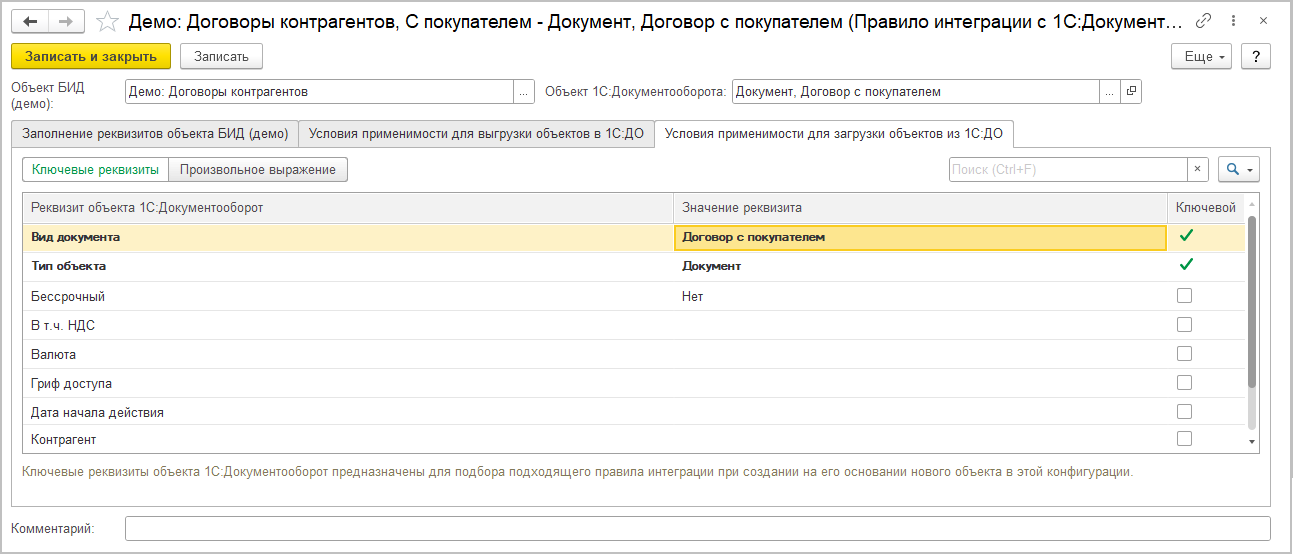
При загрузке произвольное выражение будет выполняться на стороне ИПР при выполнении команды "Создать на основании" в форме "Документооборот: Задачи мне" или из карточки задачи.
Для загрузки также используется только один вариант настройки: либо ключевые реквизиты, либо произвольное выражение.
Автоматическое создание связей
Начиная с версии 3.0.19 появилась возможность автоматически добавлять связи к объекту "1С:Документооборота", создаваемому по правилу интеграции.
Например, при выгрузке заявки на расходование денежных средств из "1С:ERP" в "1С:Документооборот" можно автоматически создать связь с договором контрагента, указанным в карточке заявки.
Настройка выполняется в карточке правила загрузки данных в 1С:Документооборот на закладке "Создание связей".
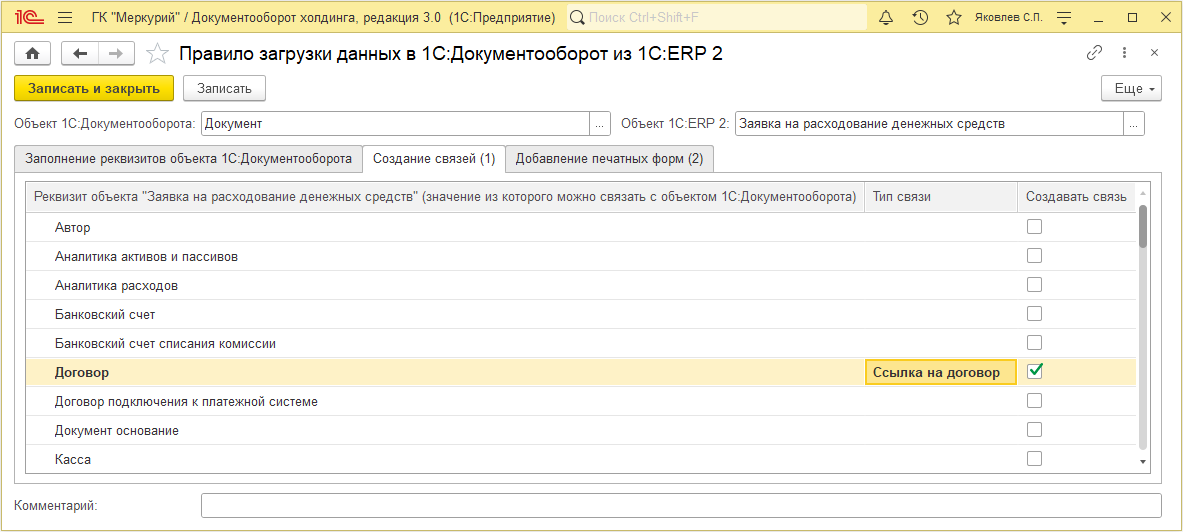
В списке "Создание связей" отображаются только те реквизиты объекта ИПР, которые технически могут быть выгружены в "1С:Документооборот", то есть подключены к механизму интеграции и поддерживают настройку правил.
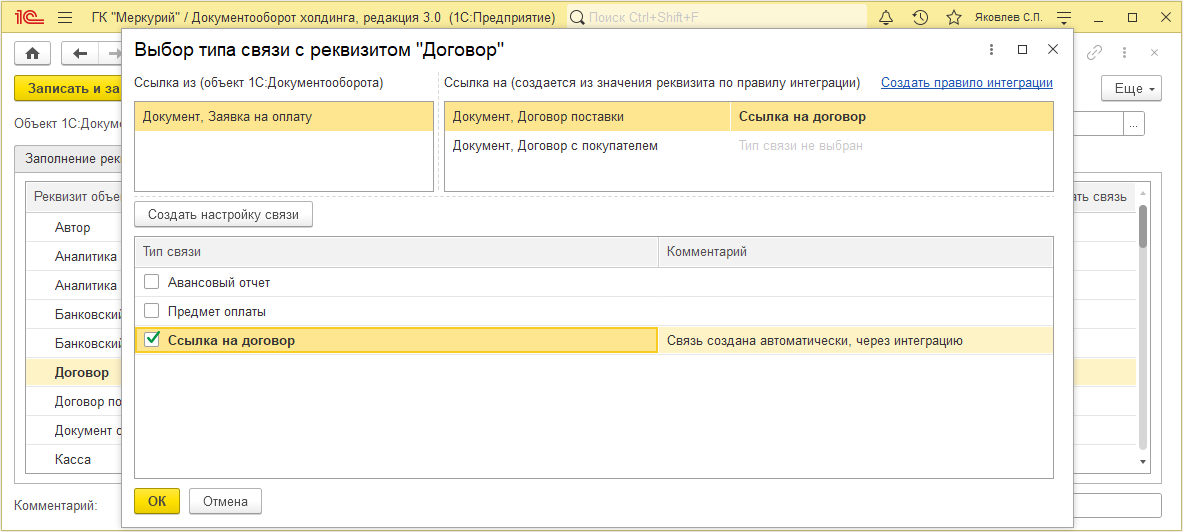
Тип создаваемой связи настраивается в отдельном окне. Если значение реквизита может выгружаться несколькими способами и использоваться для создания документов разных видов, можно настроить отдельный тип связи для каждого вида документа.
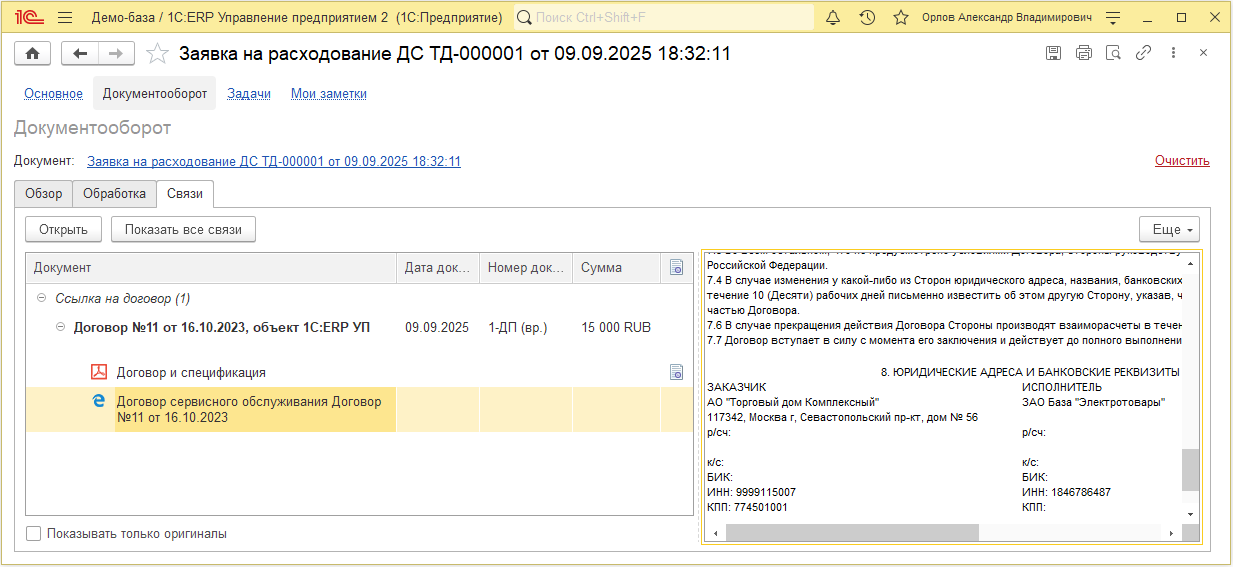
После создания связи будут отображаться как на стороне "1С:Документооборота" в окне "Связи", так и на стороне ИПР в разделе "Документооборот" на вкладке "Связи".
Ссылки на связанные объекты интегрируемой системы
Ура! Наконец-то связь между 1С:ДО и ИС стала двусторонней. Мы теперь можем узнать, на основании какого объекта ИПР был создан объект "1С:Документооборота" — ссылка на связанный объект отражается в разделе "Обзор".
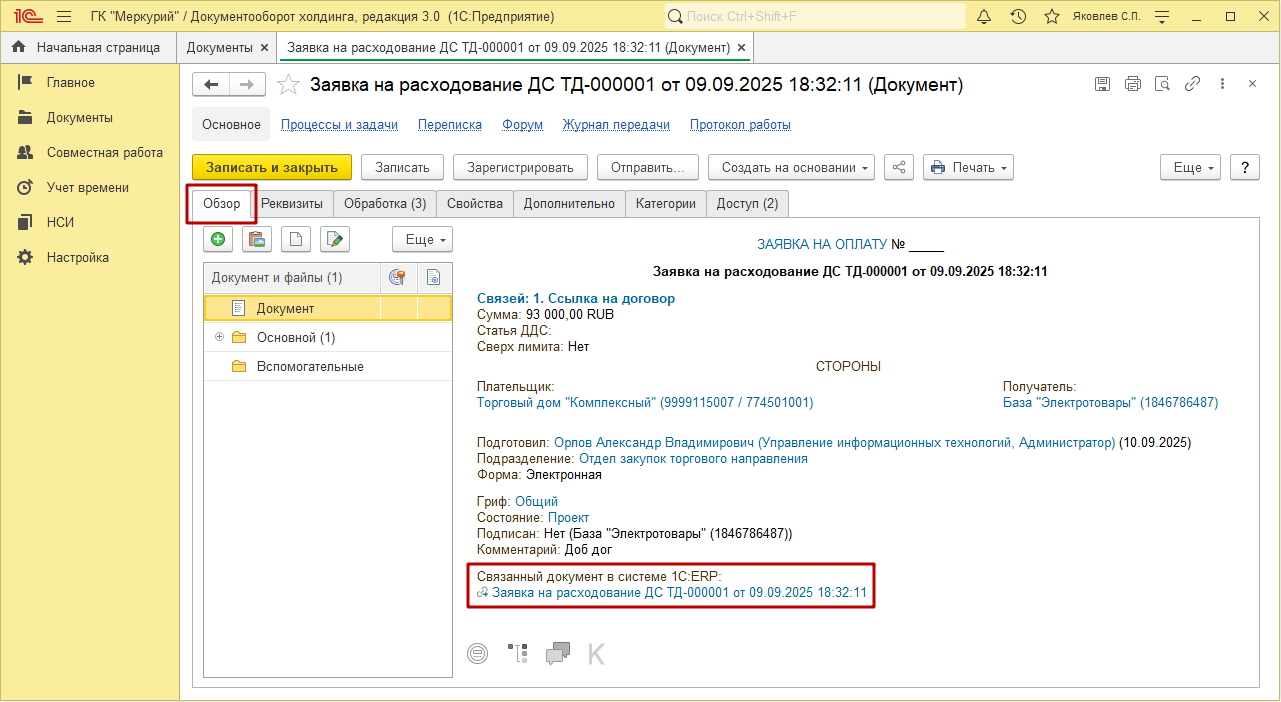
При нажатии выполняется переход по внешней навигационной ссылке. В отдельном окне открывается сеанс ИС и соответствующий объект.
Внешняя навигационная ссылка состоит из адреса ИПР и внутренней навигационной ссылки на объект.
Адрес хоста настраивается администратором. Для этого в настройках бесшовной интеграции необходимо выполнить команду "Адрес хоста внешних навигационных ссылок". 

После этого откроется форма выбора типа расположения информационной базы ИПР.
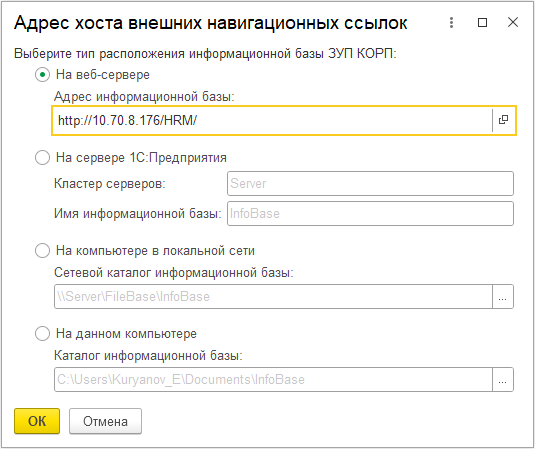
По умолчанию используется вариант "На веб-сервере" и адрес публикации базы, указанный в настройках интеграции.
Также можно выбрать варианты "На сервере 1С:Предприятия", "На компьютере" (в локальной сети) или "На данном компьютере".
Работа с файлами
В версии 3.0.20 появилась возможность полноценно работать с присоединенными файлами 1С:Документооборота непосредственно на вкладке "Обзор" интерфейса ИС, даже если хранение файлов в 1С:Документообороте отключено.
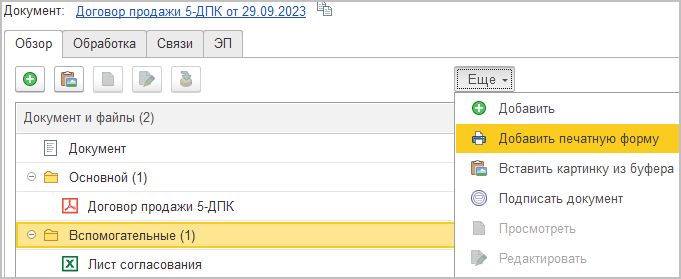
Слева от сводной информации отображается список приложенных файлов, где можно просматривать, редактировать, добавлять и удалять файлы. Файлы, помеченные на удаление, по умолчанию скрыты.
Если у объекта ИПР имеются печатные формы, которые не требуется автоматически прикладывать, их можно добавить вручную как приложения.
В строке файла отображаются статус электронной подписи (ЭП) и признак того, что файл является скан-копией оригинала документа.
Статус ЭП отображается следующим образом:
 синяя иконка — подпись еще не проверялась;
 зеленая иконка — подпись успешно прошла проверку и получила статус "Верна";
 красная иконка — подпись недействительна.
В нижней части вкладки "Обзор" расположены ссылки на основные состояния объекта:
- состояние обработки;
- статус электронной подписи;
- наличие категорий;
- наличие обсуждений;
- состояние контроля.
Иконки оформлены в виде ссылок, по которым выполняется переход к соответствующим данным.

Развитие синхронизации НСИ
Синхронизация — это не интеграция. Это отдельный механизм, который также продолжает развиваться.
Начиная с версии 3.0.18 появились следующие возможности:
- настройка состава отправляемых и принимаемых данных;
- синхронизация контактных лиц;
- загрузка сотрудников через универсальный формат Enterprise Data.
Настройка состава отправляемых и принимаемых данных
Теперь можно выборочно отправлять и принимать отдельные виды НСИ, например контрагентов и банковские счета.
Для этого на вкладке "Правила отправки данных" необходимо включить настройку "Отправлять автоматически" и выбрать требуемые виды НСИ.
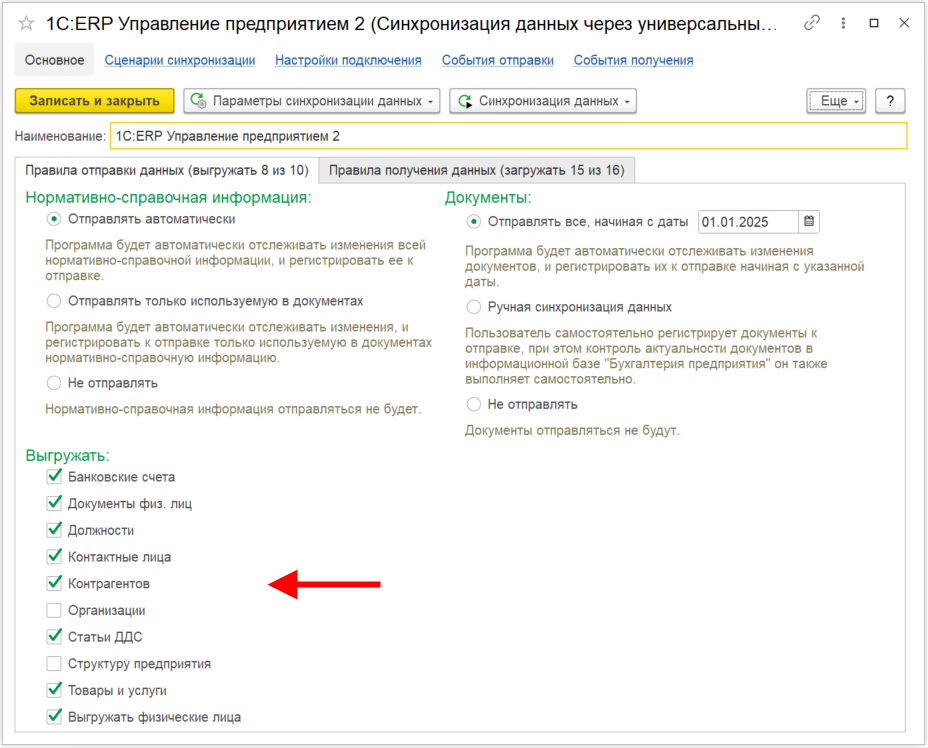
Для ограничения состава принимаемых данных достаточно включить или отключить соответствующие виды НСИ на вкладке "Правила получения данных".
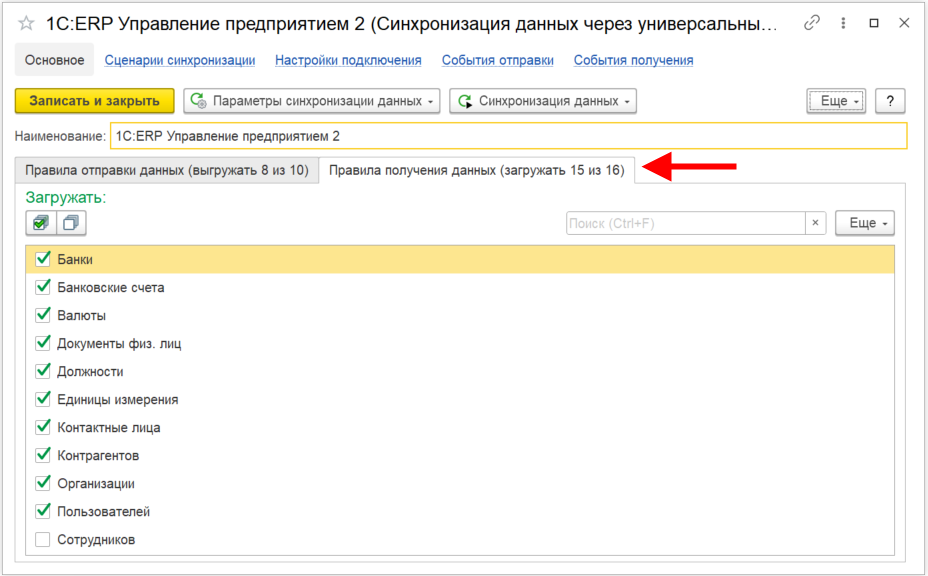
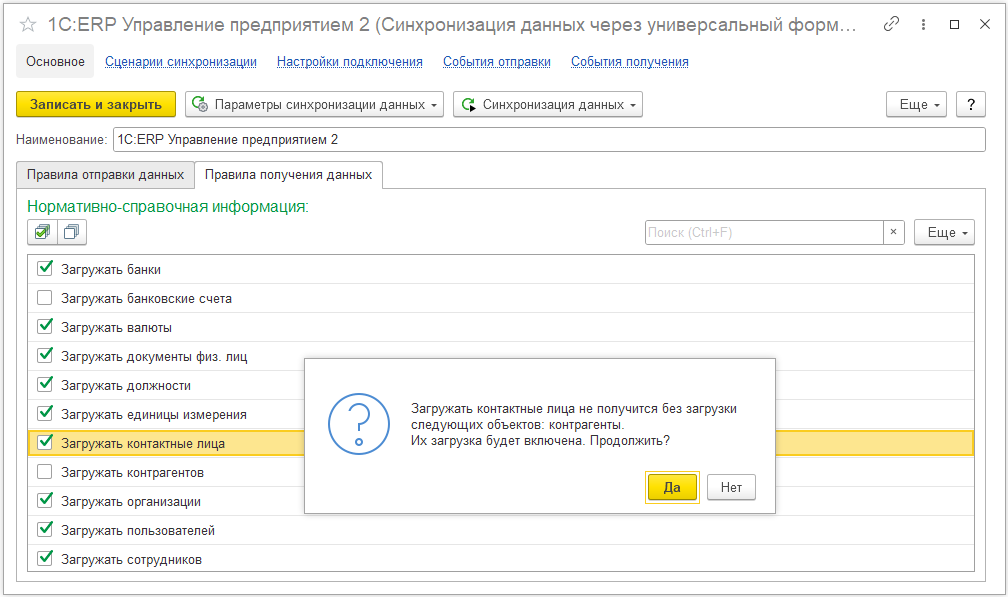
При изменении настроек программа автоматически анализирует зависимые объекты и при необходимости предлагает включить или отключить их получение.
Синхронизация контактных лиц
Начиная с версии 3.0.18 можно настроить синхронизацию контактных лиц через универсальный формат Enterprise Data.
Загрузка сотрудников
Начиная с версии 3.0.18 можно загружать сотрудников из другой конфигурации, например из "1С:Зарплата и управление персоналом", через универсальный формат Enterprise Data.
Загрузка выполняется в одну сторону, в качестве мастер-системы выступает зарплатное решение, а Документооборот загружает из него всю кадровую историю:
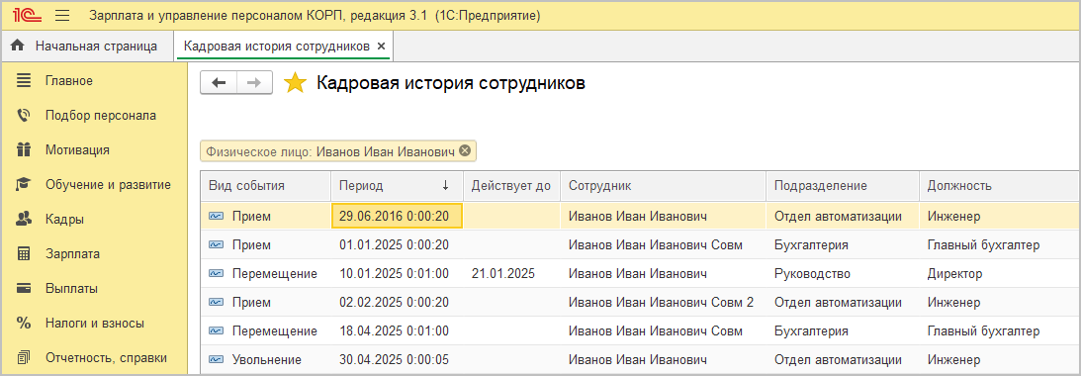
После чего трансформирует ее в своих сотрудников.
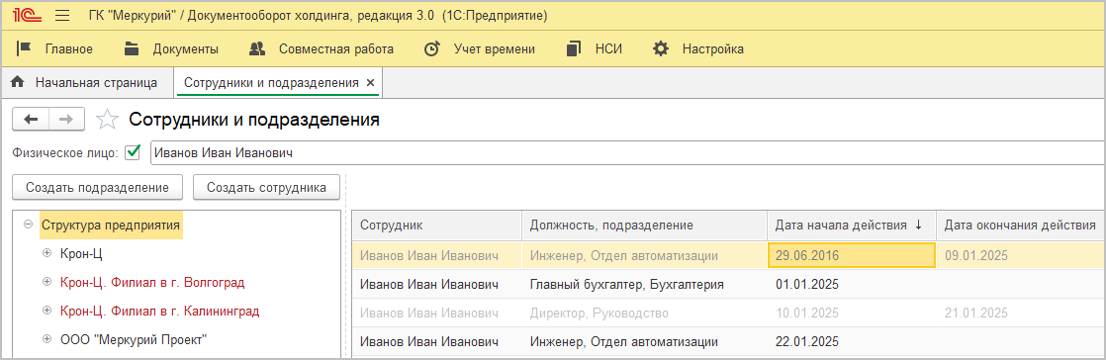
Для включения загрузки в настройках синхронизации на вкладке "Правила получения данных" необходимо выбрать пункт "Загружать сотрудников".
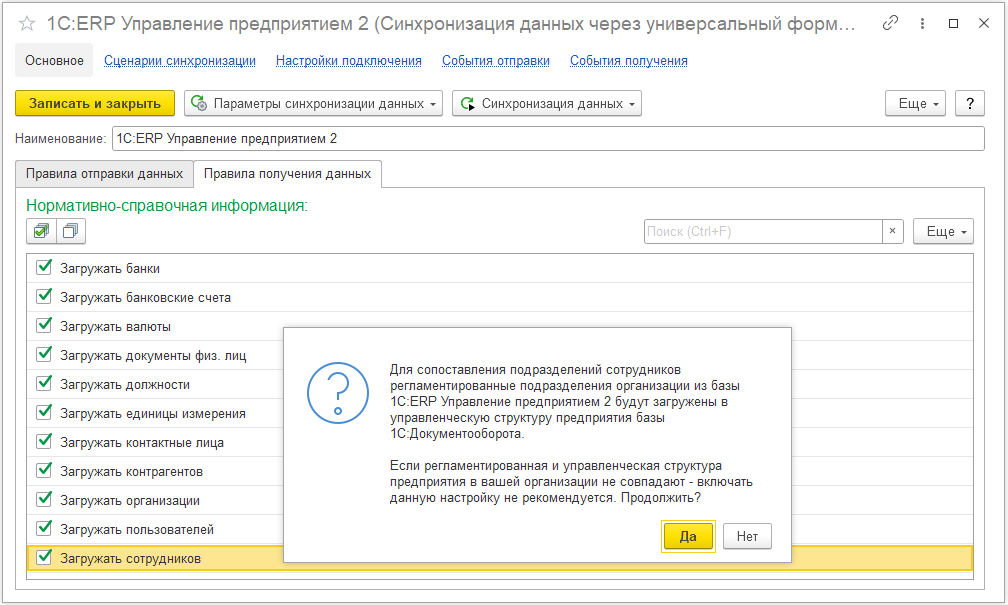
Обратите внимание: данный механизм подходит для внедрений, где должности и подразделения в 1С:Документообороте и интегрированной системе совпадают.
Изменение сотрудников, загруженных через синхронизацию, вручную запрещено. Также вручную нельзя создавать новых сотрудников для физических лиц, сотрудники которых загружаются через синхронизацию.
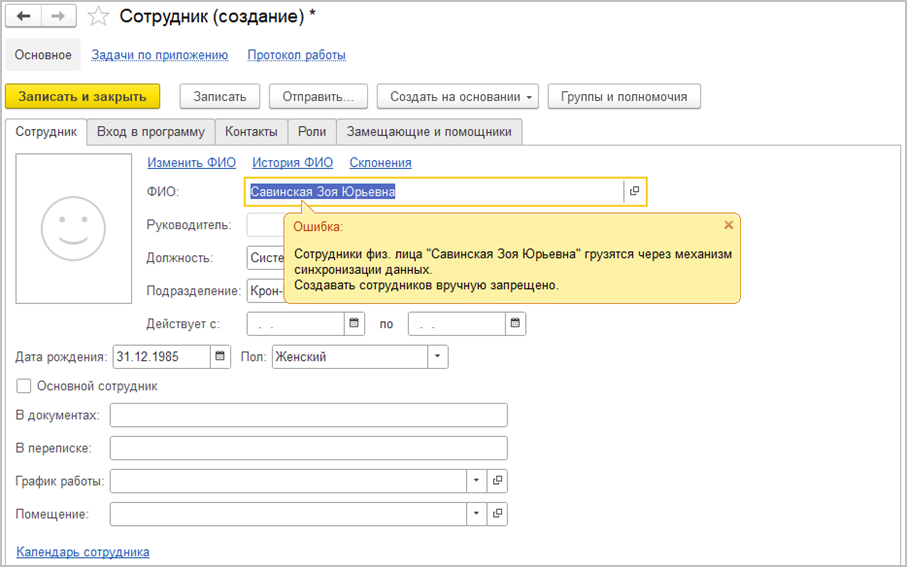
При этом можно изменять и создавать новых сотрудников для физических лиц, которые не участвуют в синхронизации.
Загрузка сотрудников при отличии регламентированной структуры подразделений от управленческой структуры предприятия
На некоторых внедрениях регламентированная и управленческая структуры могут различаться, но соответствие между ними может быть задано в позициях штатного расписания. Начиная с версии 3.0.20 этот сценарий поддерживается при загрузке сотрудников в 1С:Документооборот с помощью синхронизации.
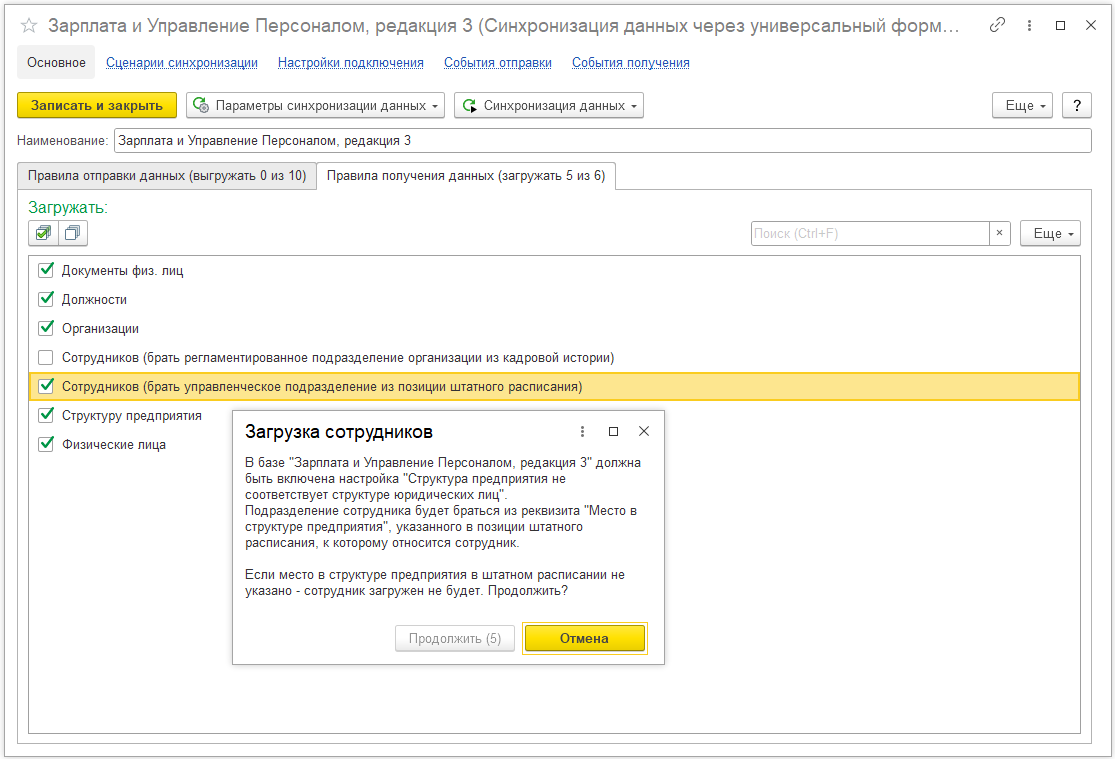
В дополнение к сопоставлению подразделений по наименованию и иерархии появилась возможность сопоставления по соответствию подразделений, указанному в позициях штатного расписания на стороне ИС.

Технические подробности:
- По умолчанию загрузка сотрудников отключена.
- Одновременная работа двух режимов загрузки сотрудников не предусмотрена. При включении одного режима второй автоматически отключается.
- Для пользователей, уже использующих загрузку сотрудников, после обновления настройки сохраняются.
- Если включен режим загрузки сотрудников по позициям штатного расписания, но соответствие подразделений в ИС не заполнено, обмен не прервется, однако сотрудник в 1С:Документооборот загружен не будет.
Автоматизируйте документооборот без лишней сложности
1С:Документооборот КОРП помогает согласовывать документы, управлять задачами, использовать электронную подпись и интегрироваться с другими решениями 1С. Узнайте, какие возможности доступны вашей компании.