
Использование ИИ при работе в 1С:Документооборот КОРП
В течение нескольких лет 1С:Документооборот (далее — ДО) накапливал функции, которые теперь рассматриваются как искусственный интеллект.
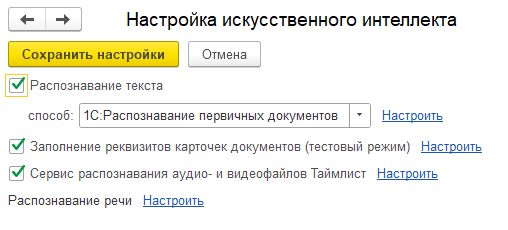
Начиная с релиза 3.0.17 настройки этого функционала вынесены в отдельное меню настроек: "Настройка" — "Настройка программы" — "Общие настройки" — "Настройка искусственного интеллекта".
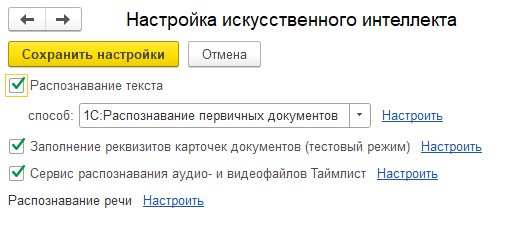
Рассмотрим подробнее эти функции: что они умеют и как настраивать их работу.
Использование сервиса распознавания документов
Распознавание текста
С распознаванием документов ДО работает уже давно. Сначала была возможность распознавания с помощью механизмов CuneiForm. Потом появилась возможность использования сервиса 1С:Распознавание первичных документов в тестовом режиме. И вот уже два года (с версии 3.0.15) тестовый режим снят, и сервис работает в полном объеме.
С помощью сервиса можно:
- Быстро извлекать текст из поступающих в базу сканов и картинок (в ручном и автоматическом режимах).
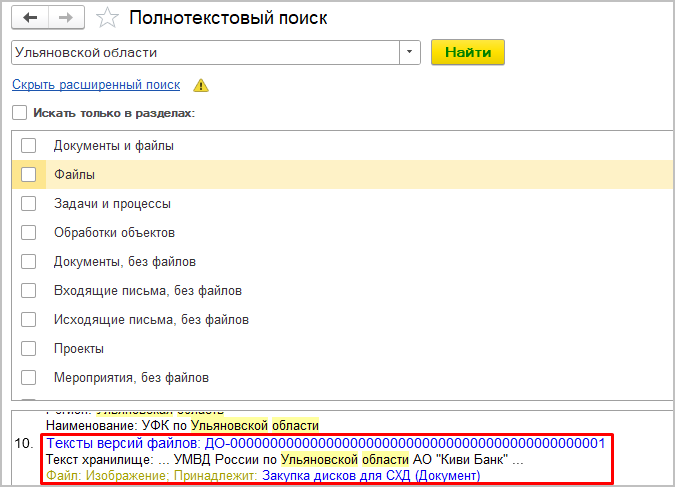
- С помощью полнотекстового поиска найти документ, мероприятие по тексту распознанного изображения.
Как это работает
В программе доступно два режима распознавания файлов в разрезе различных данных: автоматически и вручную.
При добавлении в программу все файлы автоматически встают в очередь для распознавания, если администратором установлена настройка автоматического распознавания. За распознавание отвечает регламентное задание "Распознавание". Поддерживается распознавание русского и английского языков. Распознаются следующие форматы файлов: BMP, TIF, TIFF, JPG, JPEG, PNG, GIF, PDF.
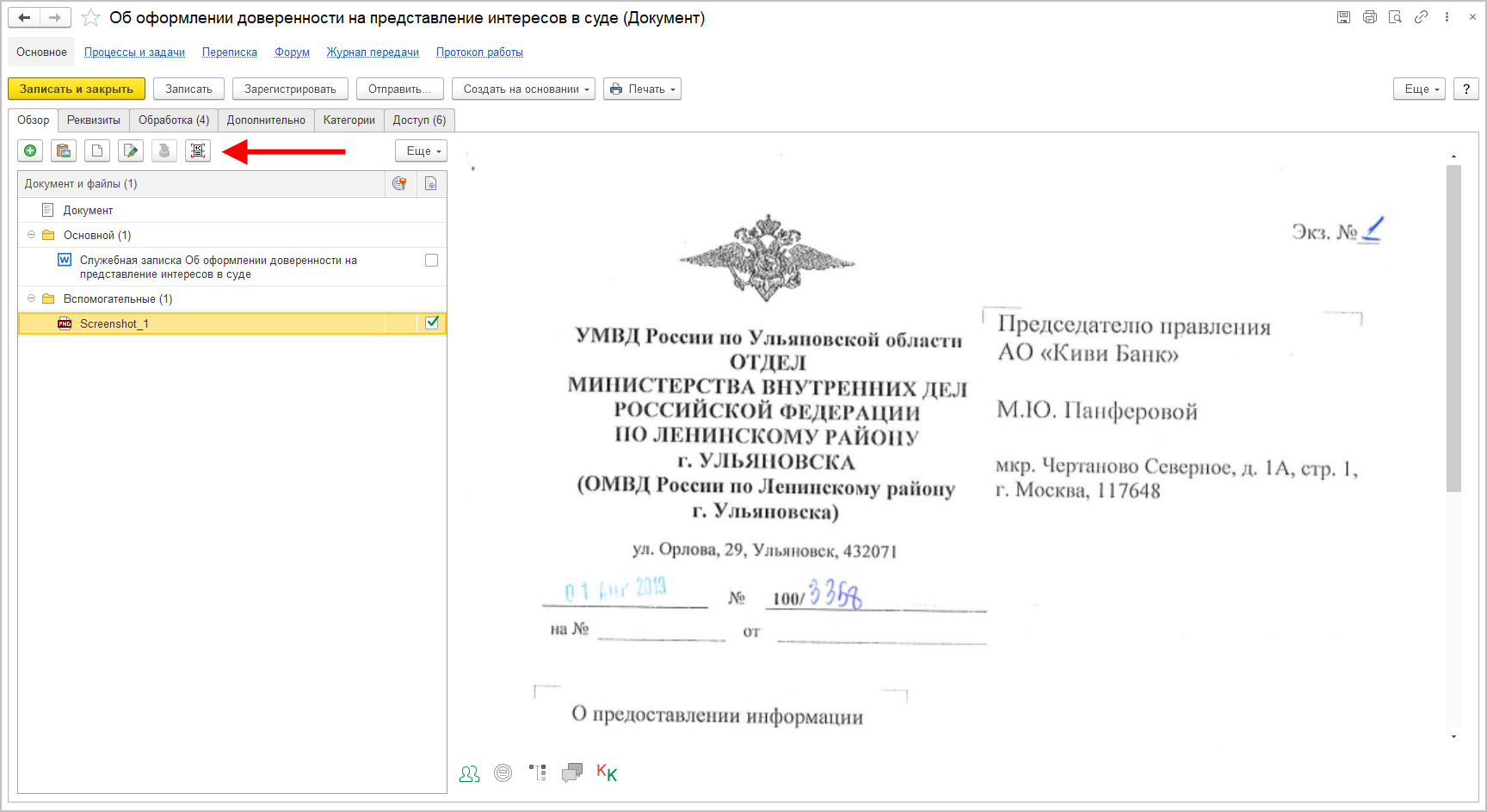
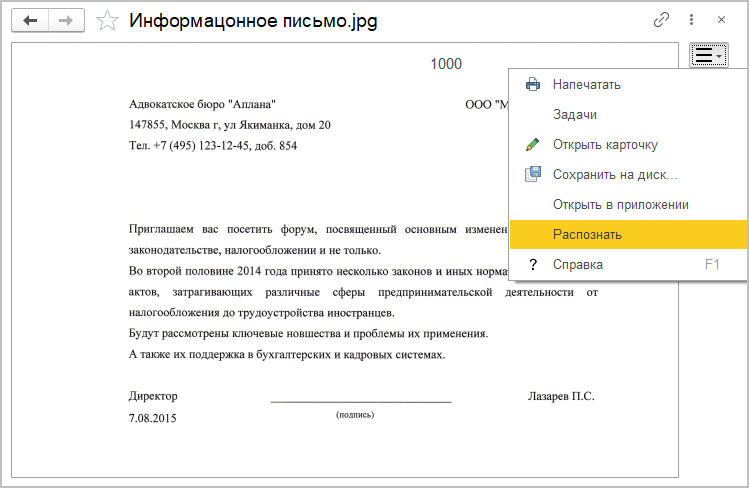
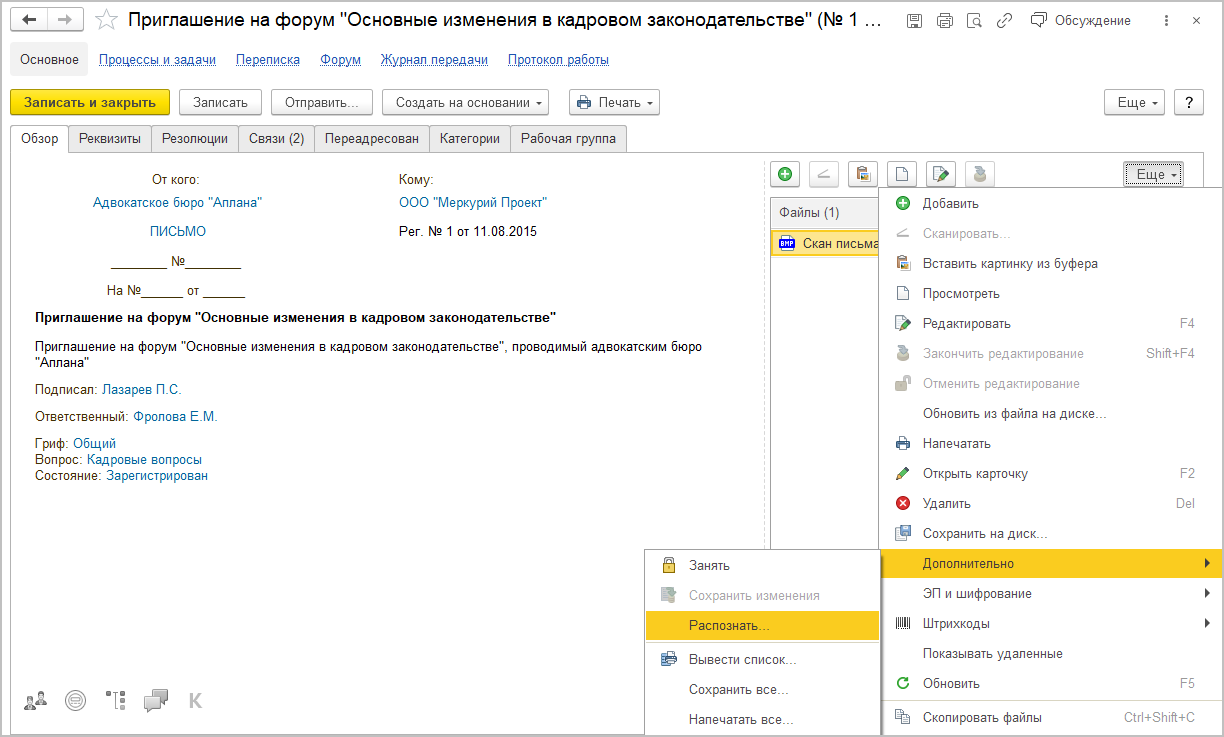
Если нужно распознать файл, не дожидаясь обработки очереди, то это можно сделать вручную по команде "Распознать" в меню "Еще" карточки файла, списка или окна просмотра изображений.
- Команда "Распознать" в меню окна просмотра изображений:
- Аналогичная команда в карточке и списке файлов:
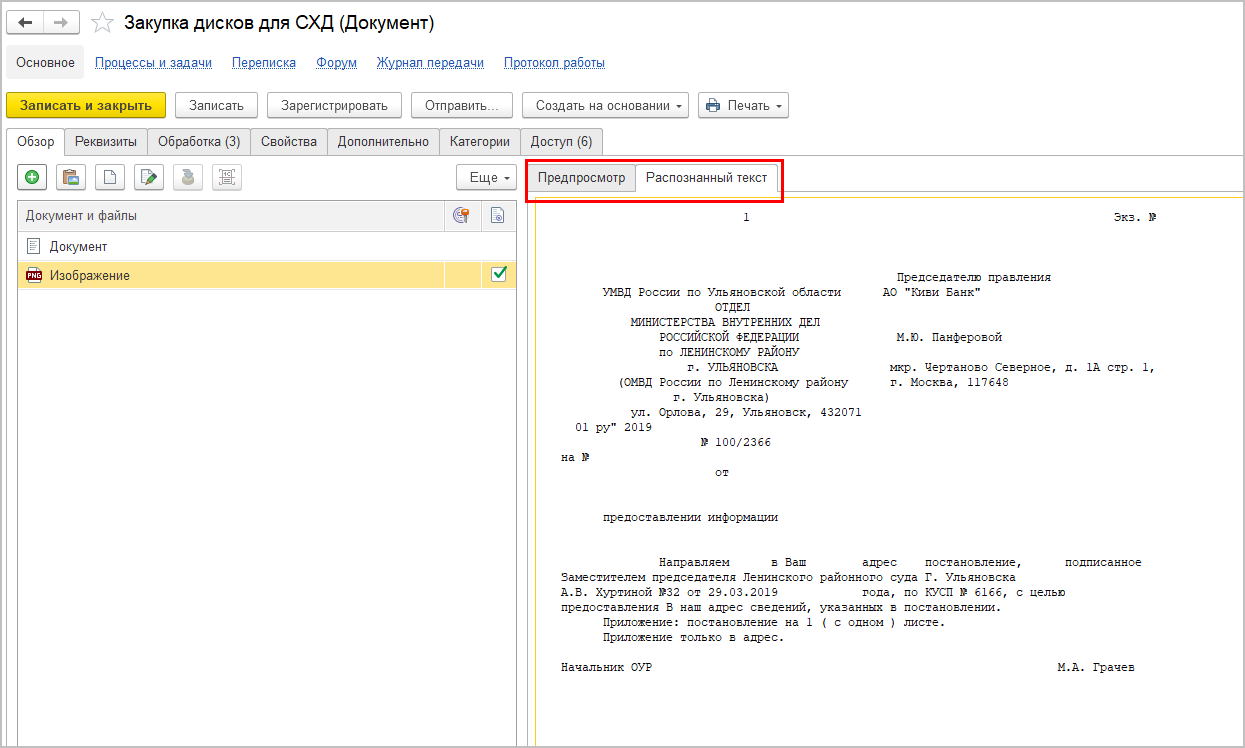
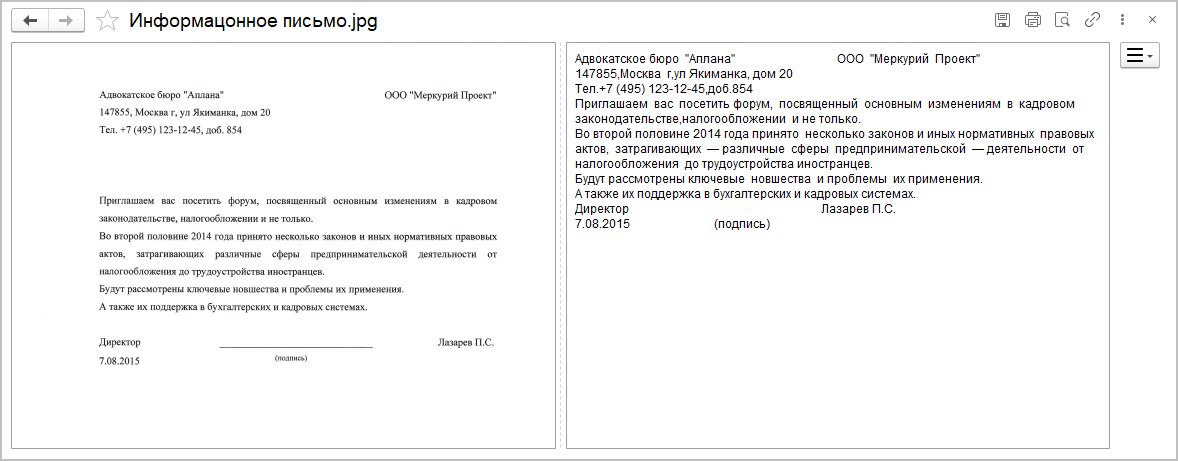
Распознанный текст отображается в окне просмотра изображений:
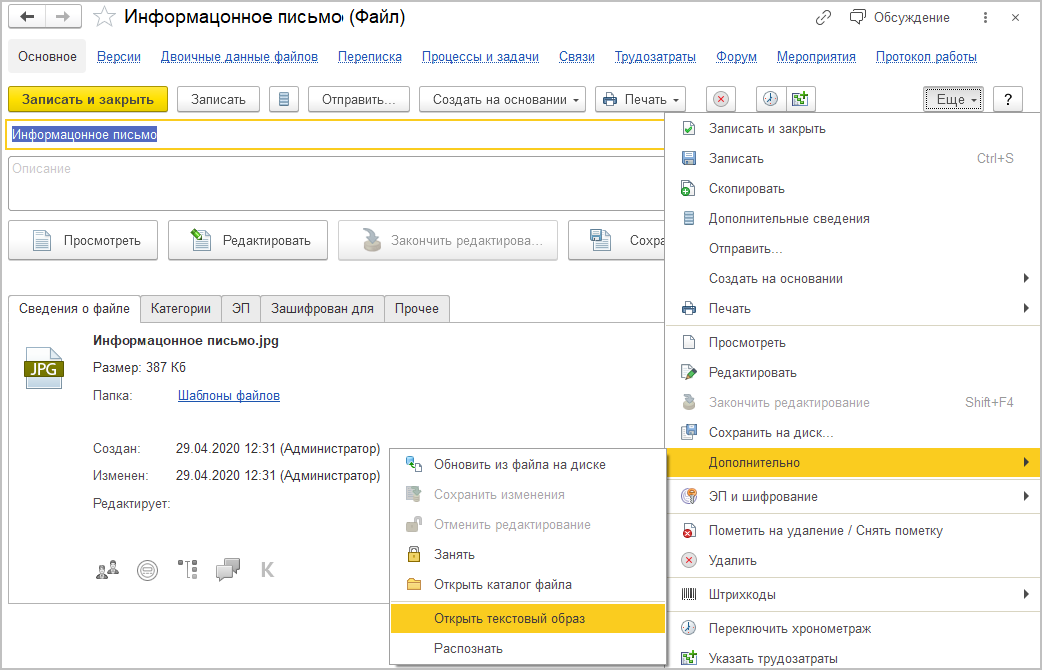
Либо в текстовом образе файла:
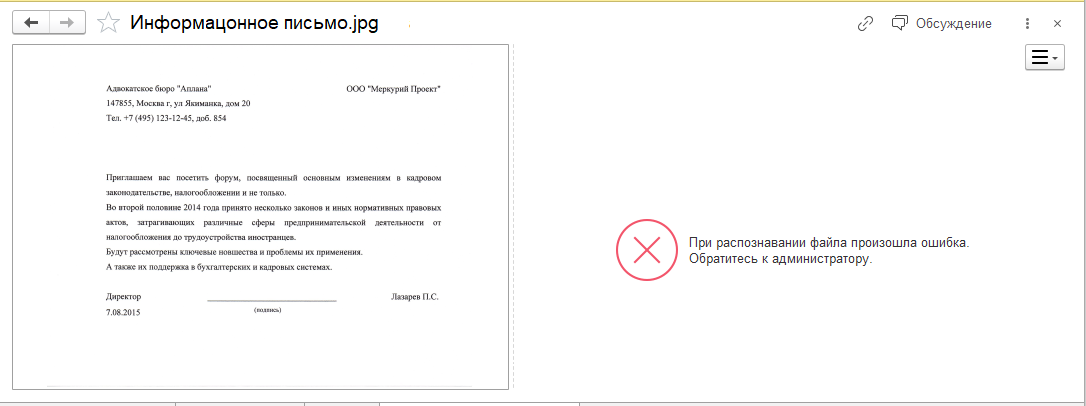
Если при распознавании возникла ошибка, программа уведомит об этом информационной строкой. В этом случае необходимо обратиться за помощью к администратору.
Как настроить
Чтобы начать пользоваться сервисом распознавания, необходимо:
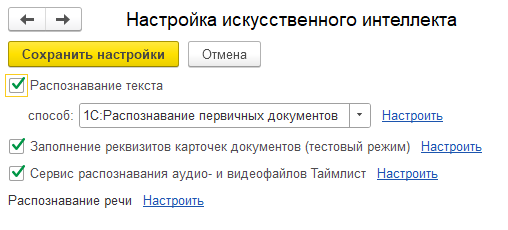
- Включить его использование в настройках искусственного интеллекта:
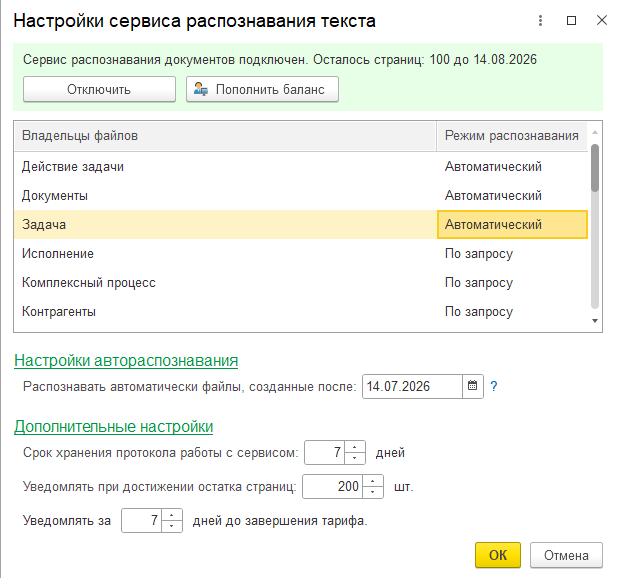
- Выполнить подключение в окне настройки. Для подключения нужна учетная запись Интернет-поддержки.
- Определить для файлов режим распознавания (автоматический или по запросу) в разрезе различных данных. Это позволит экономнее расходовать имеющийся лимит страниц.
Автоматическое заполнение реквизитов карточек документов (тестовый режим)
Начиная с версии 3.0.17 программа может не только распознавать файлы, но и автоматически заполнять реквизиты карточек документов содержимым файлов, распознанных искусственным интеллектом. Это позволит быстрее вводить данные формализованных документов, не тратя время на чтение файлов или бумаг.
Общие сведения
Для распознавания используется сервис 1С:Распознавание первичных документов.
Форматы файлов, доступные для распознавания: PDF, PNG, JPEG, BMP, TIFF, цифровые документы форматов MS Word (DOC, DOCX), Excel (XLS, XLSX), OpenDocument, а также архивы RAR, ZIP и 7Z с файлами перечисленных форматов.
Распознавание доступно пользователям с ролями (по умолчанию включены в полномочия "Делопроизводитель"):
- Распознавание документов — разрешает использовать распознавание документов.
- Верификация документов — разрешает устанавливать признак "Проверен" для документов, точность распознавания которых под сомнением.
В версии 3.0.17 возможность работает в ограниченном режиме — распознаются: стороны документа, валюта, сумма, сумма НДС и 5 видов документов.
Как это работает
Для распознавания необходимо:
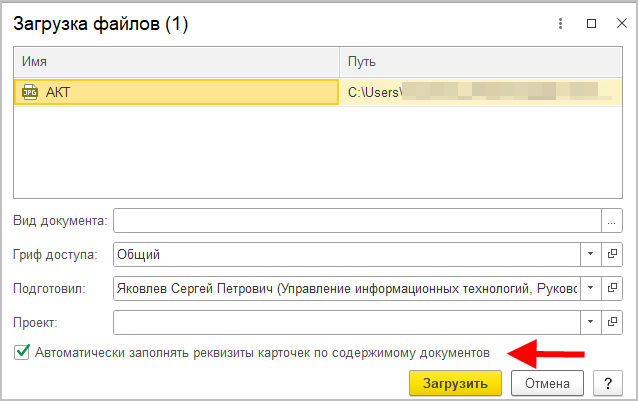
- Открыть окно загрузки файлов ("Документы" — "Сервис" — "Импорт файлов" или Ctrl+Alt+R).
- Выбрать один или несколько файлов, установить настройку "Автоматически заполнять реквизиты карточек по содержимому документов" и нажать "Загрузить".
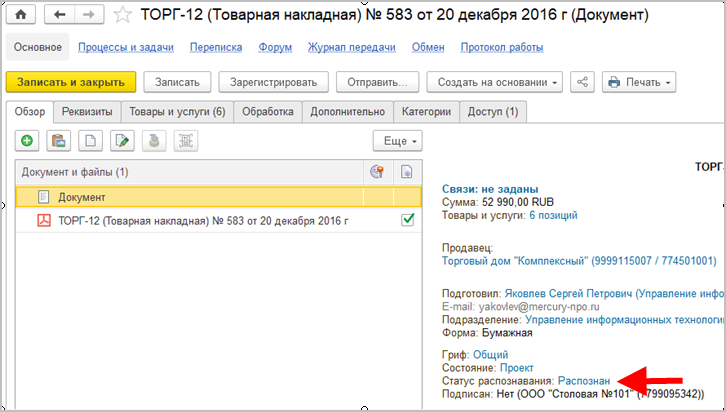
В течение нескольких минут документы будут распознаны. Статус распознавания отображается в колонке "Распознавание" списка документов и информационной строке карточки документа.
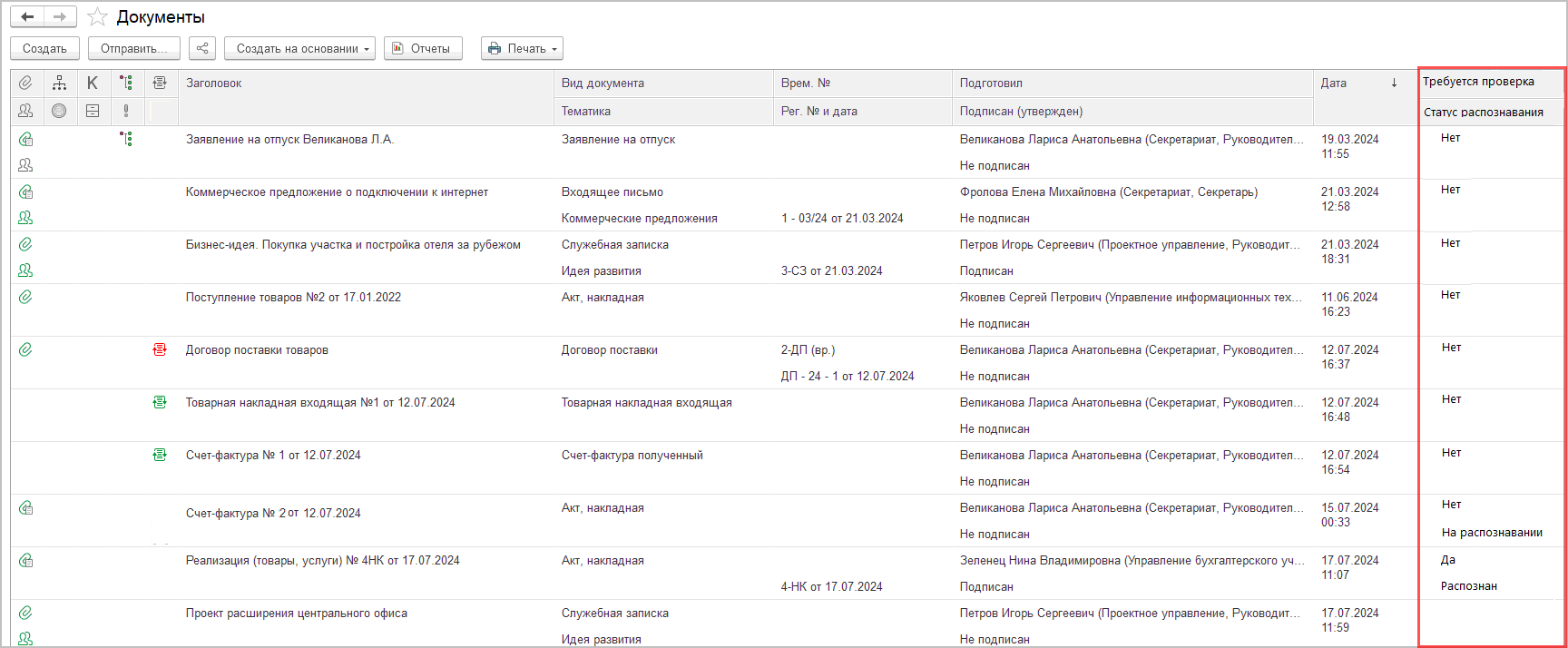
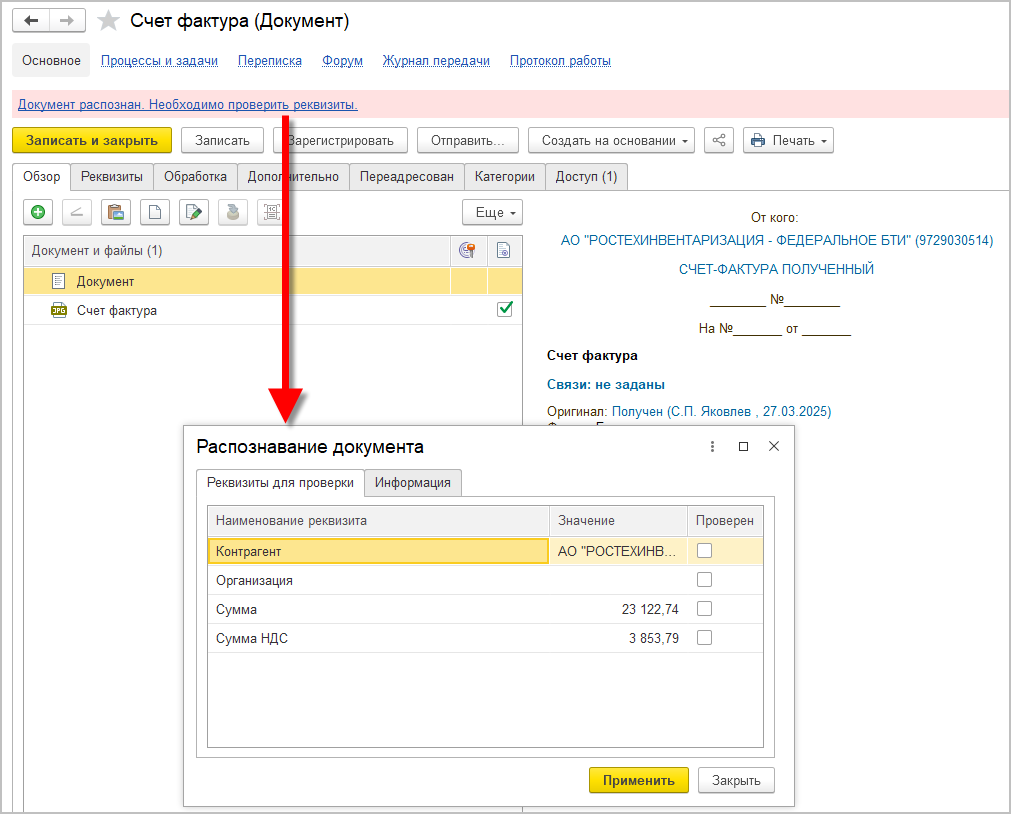
Документу, вид которого автоматически не определен, присваиваются статусы "Распознан" и "Требует проверки". При его открытии программа напомнит о необходимости проверить реквизиты.
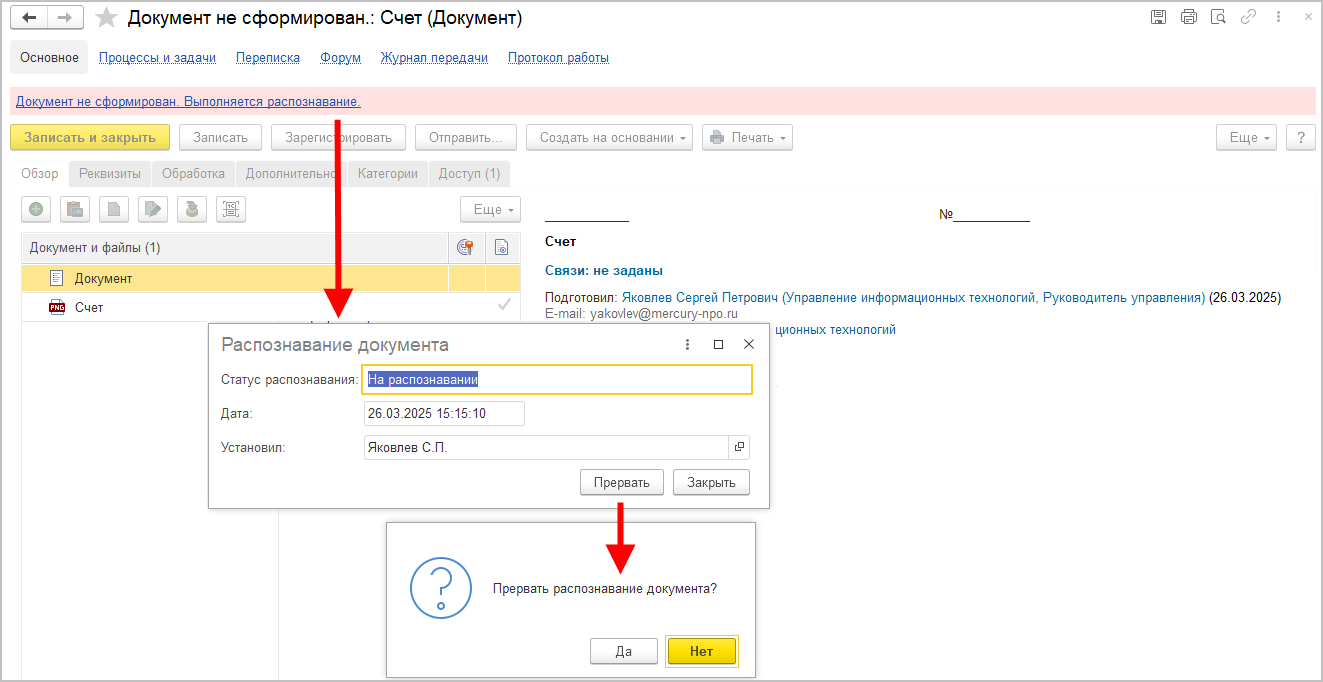
Документы, находящиеся на распознавании, рядовым пользователям доступны только для чтения. Сотрудники с ролью "Распознавание документов" могут прервать распознавание.
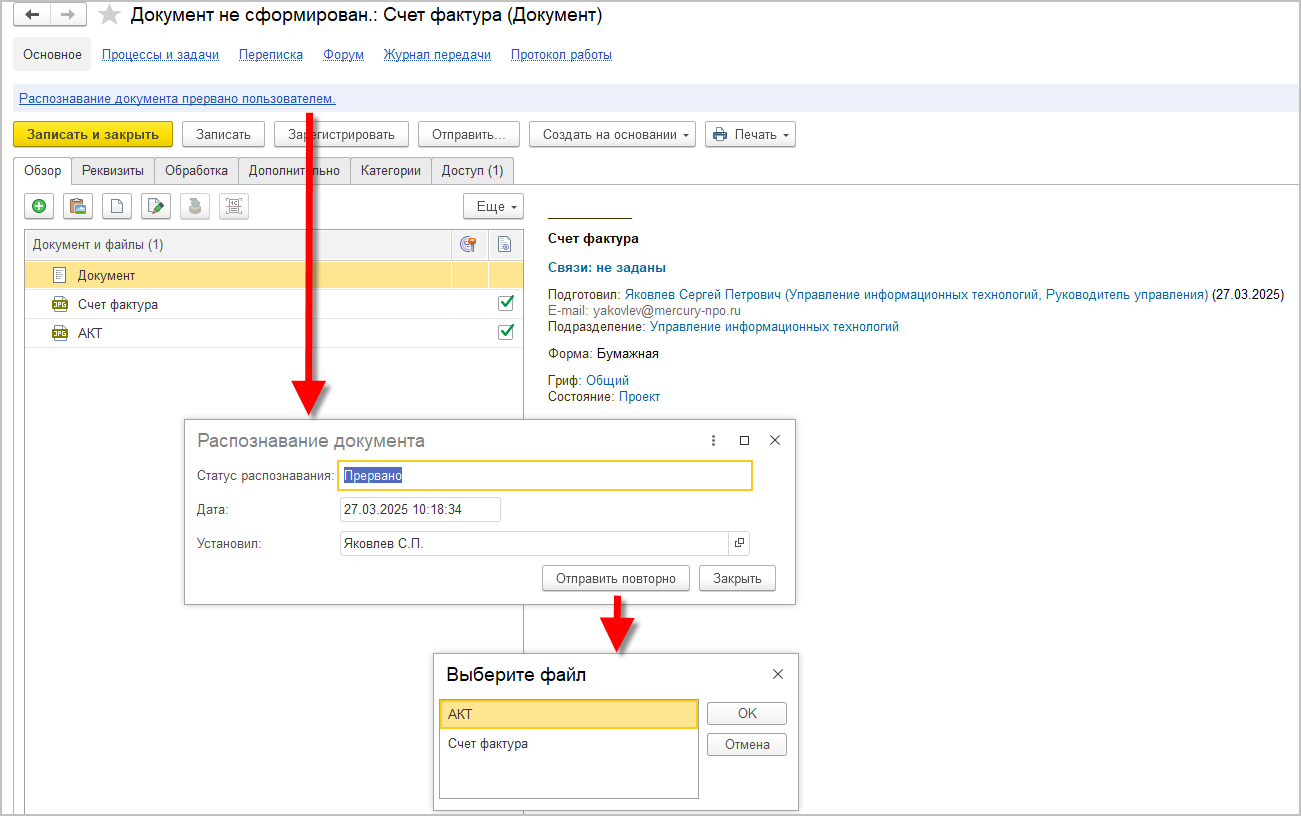
Повторная отправка на распознавание возможна только для документов, не запущенных в обработку.
Если в документе увеличилось количество файлов, то перед повторной отправкой на распознавание программа попросит выбрать один из них.
Как настроить
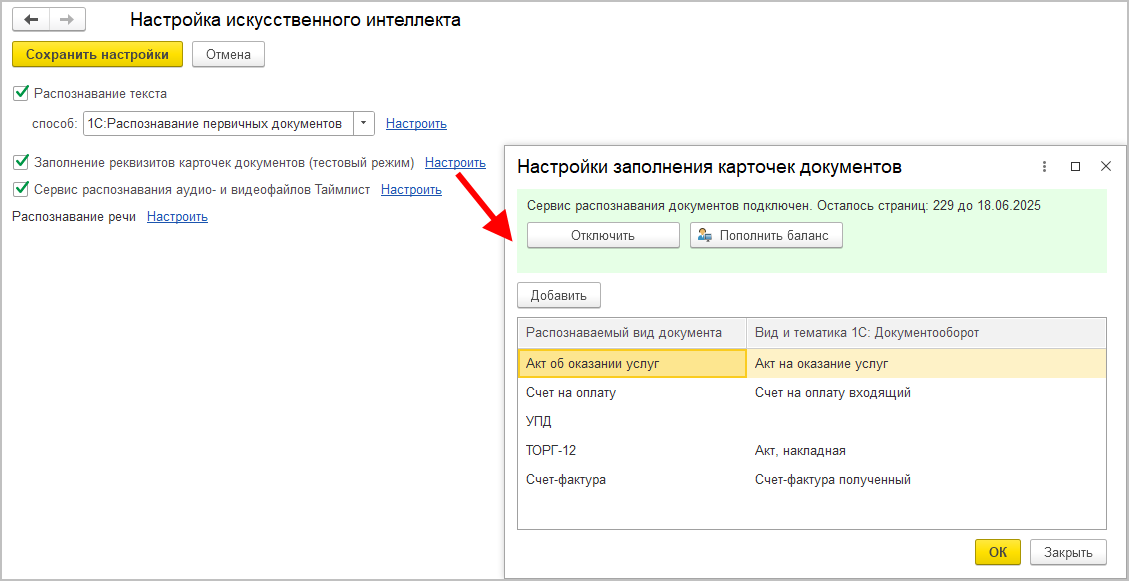
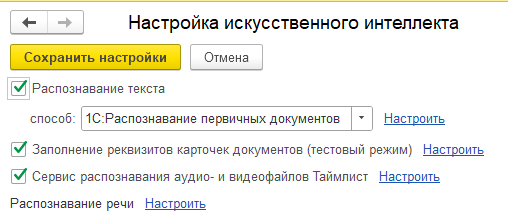
Чтобы включить возможность, необходимо в разделе "Настройка" — "Настройка программы" — "Искусственный интеллект" установить настройку "Заполнение реквизитов карточек документов (тестовый режим)".
По ссылке "Настроить" можно выполнить подключение к сервису и заполнить соответствие распознаваемых сервисом видов документов видам документов "1С:Документооборота".
Проверка данных при автоматическом заполнении карточек реквизитами документов через сервис "1С:РПД" (тестовый режим)
Начиная с версии 3.0.19 после заполнения реквизитов из распознанных документов (с помощью сервиса "1С:Распознавание первичных документов") программа предложит проверить данные, в которых возможны неточности. Появился удобный интерфейс верификации распознанных данных.
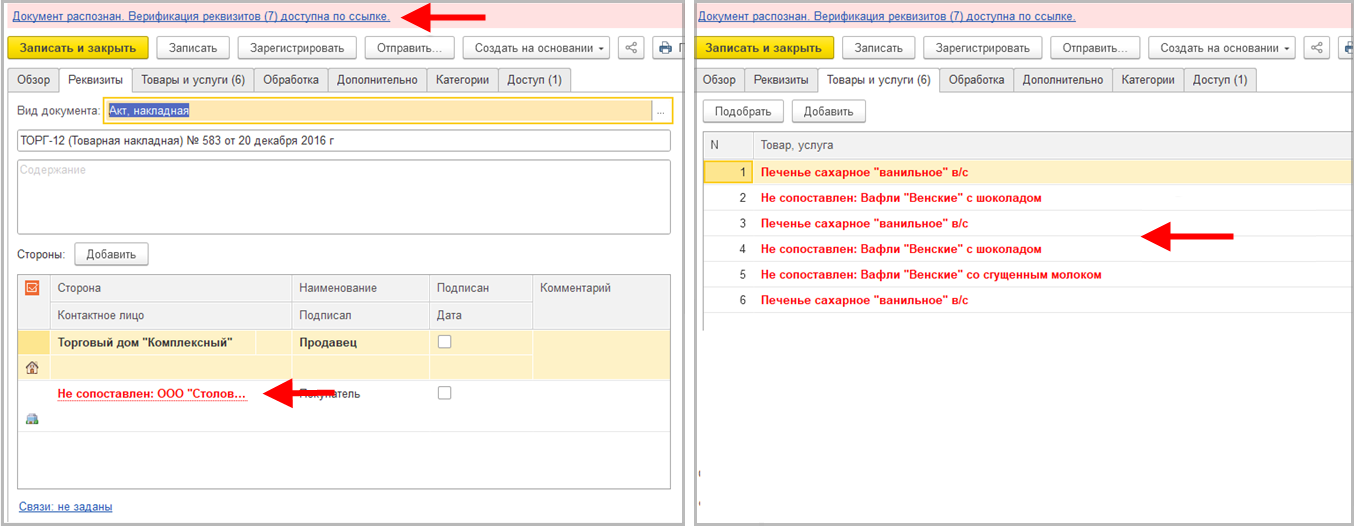
В карточке распознанного документа данные, требующие верификации, выделяются красным цветом. Их можно проверять поштучно, выбрав значение из справочника, или перейти по ссылке в шапке карточки для верификации всех данных.
В окне верификации необходимо проверить корректность заполненных данных. При активации поля верифицируемого реквизита в области предпросмотра документа выделяется область, соответствующая распознанным данным.
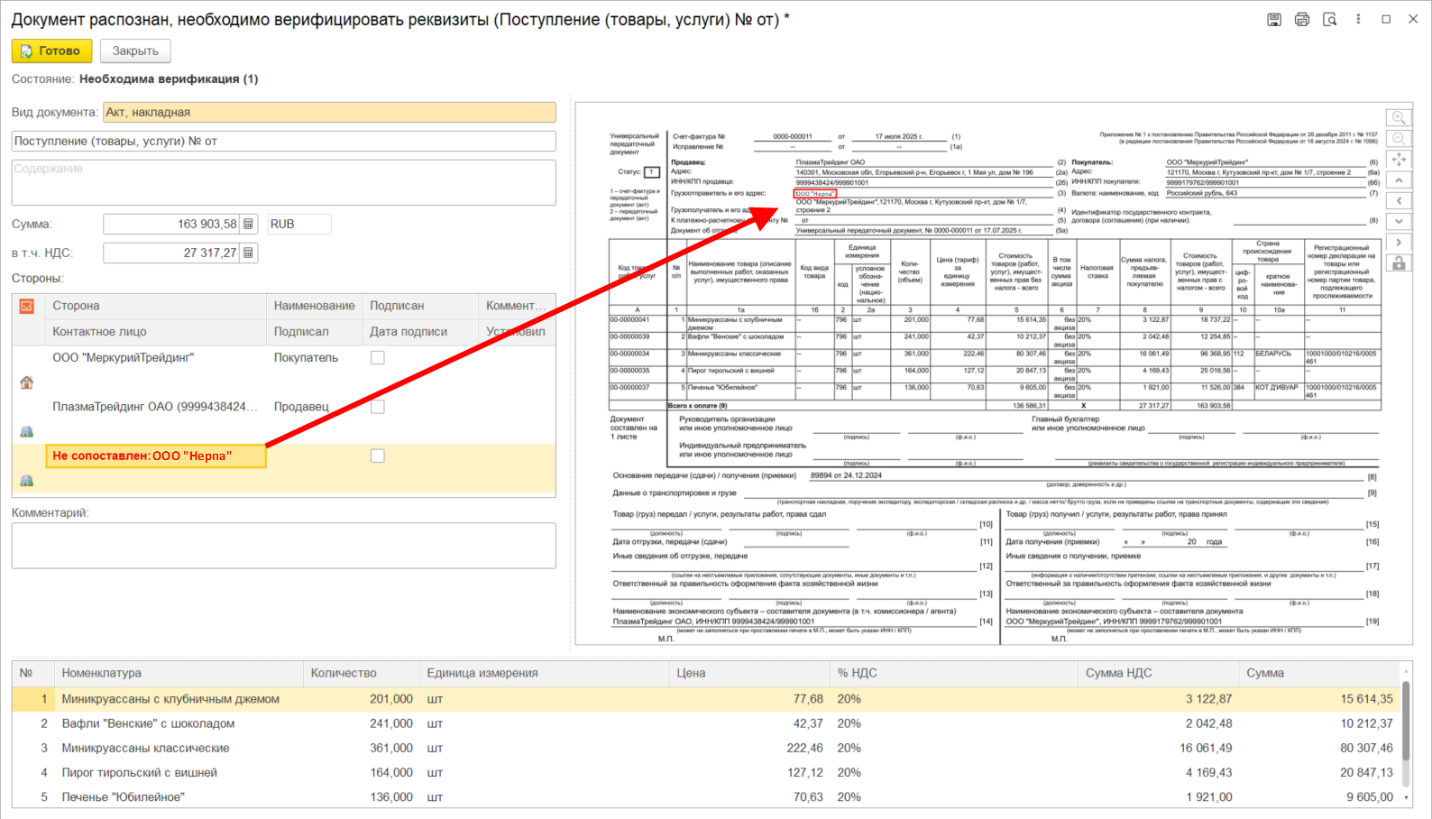
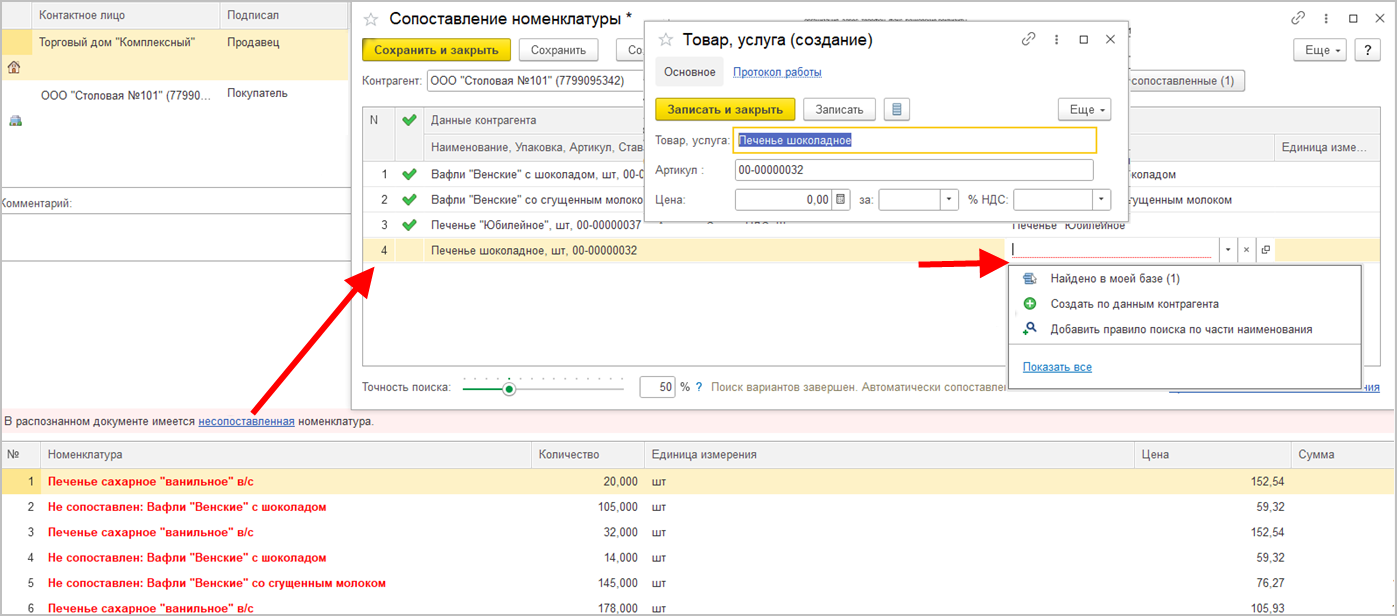
Реквизиты, значения которых не удалось сопоставить с имеющимися в базе данных, помечены надписью "Не сопоставлен". При клике по такому полю откроется список подобранных программой значений. Можно выбрать одно из них или "Создать новое". В карточке нового элемента поля будут автоматически заполнены распознанными данными. При его сохранении значение автоматически добавится в верифицируемый документ.
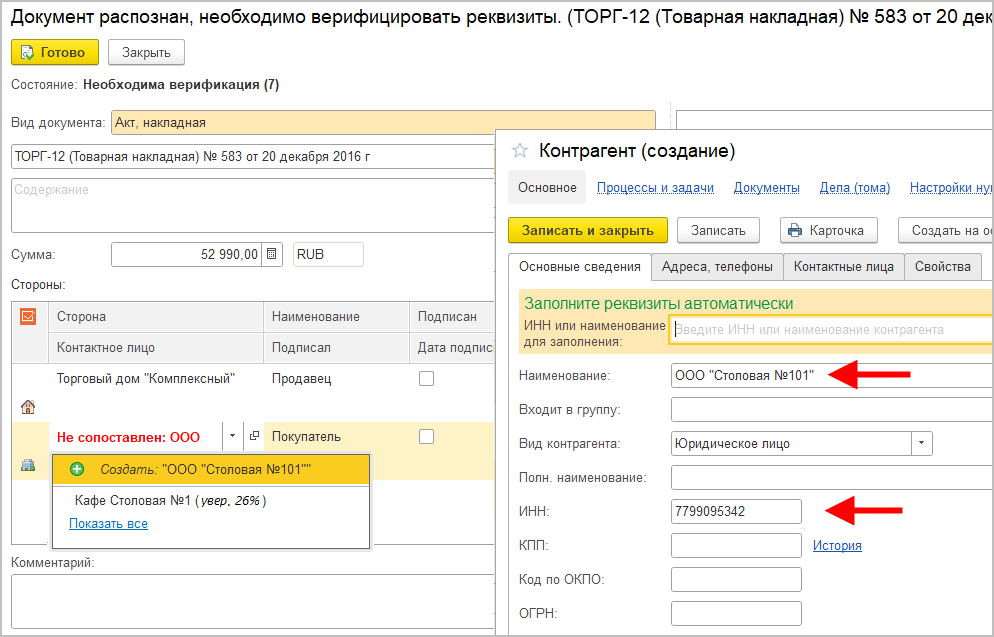
Если контрагент (организация) найден в программе или ЕГРЮЛ и есть полное совпадение распознанных ИНН и КПП — такие значения не требуют верификации. При совпадении только ИНН будет необходима проверка.
Создание новых элементов доступно только пользователям, имеющим соответствующие права.
Для верификации достаточно просто активировать поле реквизита или выбрать другое значение.
Если в документе есть товары или услуги, номенклатуру необходимо будет сопоставить. Для этого необходимо перейти по ссылке "Несопоставленная". Рекомендуется выполнять верификацию номенклатуры именно таким способом.
При следующем распознавании документов того же контрагента сопоставленные позиции не потребуют верификации.
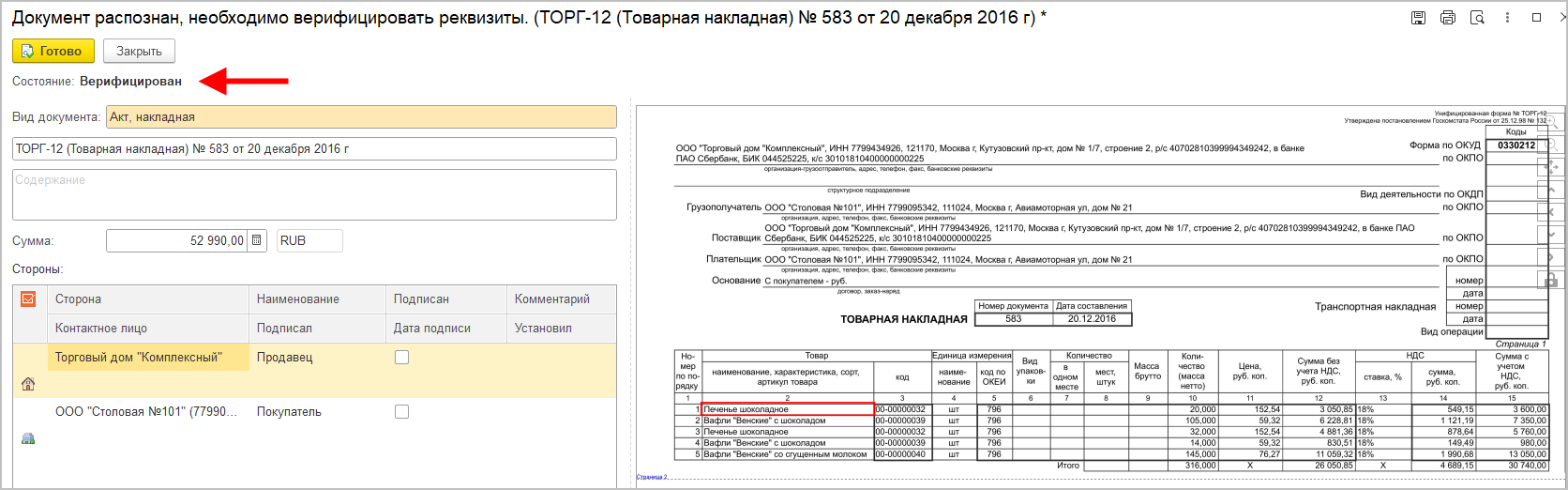
По окончании верификации состояние документа изменится на "Верифицирован". После нажатия кнопки "Готово" данные попадут в документ. Такой документ можно записать или запустить в обработку.
Документы, которые еще не распознаны или не верифицированы, недоступны для запуска в обработку.
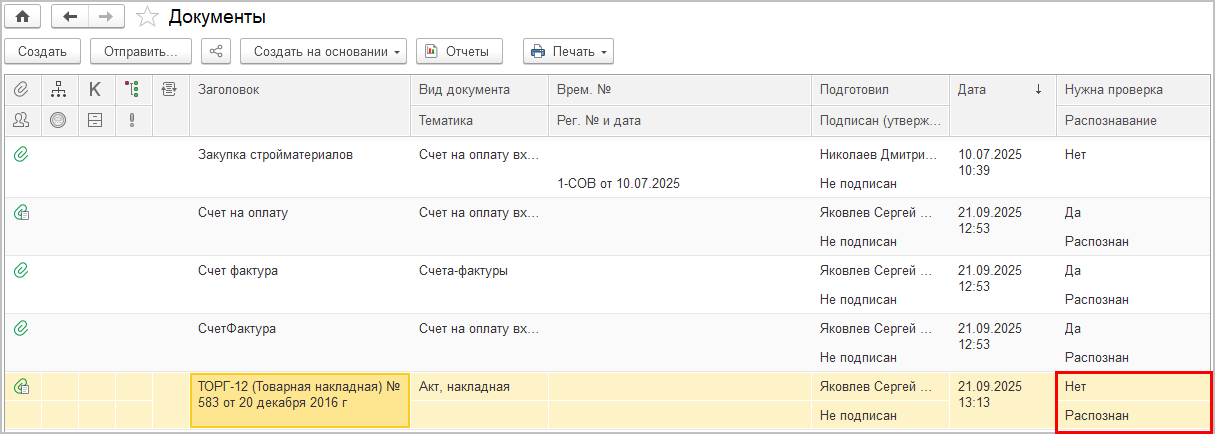
В списке документов после окончания верификации значения колонок "Нужна проверка" и "Распознан" принимают соответствующие значения.
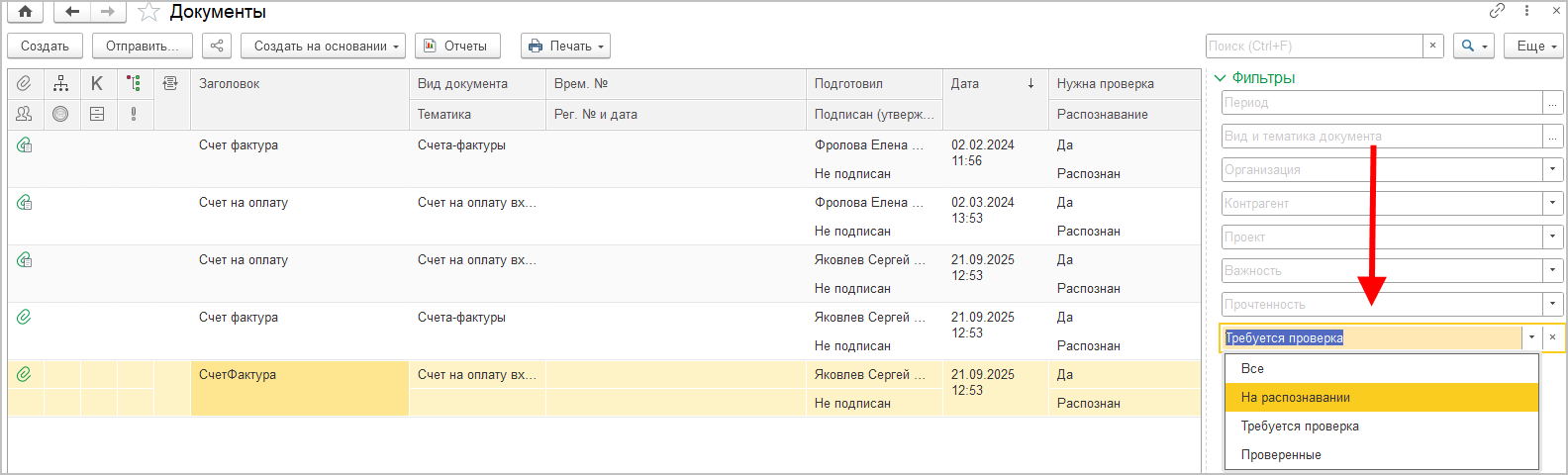
В списке документов можно выполнить отбор документов по статусам распознавания и верификации:
- Все — все документы, которые распознаются или были распознаны.
- На распознавании — документы, находящиеся на распознавании.
- Требуется проверка — документы, требующие верификации после распознавания.
- Проверенные — распознанные и верифицированные документы.
Посмотреть, кем и когда был верифицирован документ, можно, кликнув по ссылке в "Обзоре" документа.
Интеграция с сервисом "Таймлист"
"Таймлист" — ИТ-сервис на основе искусственного интеллекта, который помогает создать из аудиозаписей встреч, совещаний, интервью и пр. два важнейших документа:
- Стенограмму — полную расшифровку текста для удобного сохранения, обмена и контроля.
- Автопротокол — краткое резюме основных моментов стенограммы.
Чем полезен "Таймлист":
- Создание расшифровок при помощи ИИ для фиксации важных идей и задач.
- Упрощение работы секретарю-протоколисту.
- Удобная фиксация итогов встреч, проходящих в неофисной обстановке, — везде, где затруднительно ручное ведение протокола, но удобно надиктовывать аудио.
- Создание базы знаний компании для документирования важных событий.
- Быстрая навигация и полнотекстовый поиск по базе знаний компании. Вовлечение в базу знаний аудио- и видеоматериалов, которые раньше не использовались.
Распознавание аудио- и видеофайлов с помощью сервиса "Таймлист"
Начиная с версии 3.0.14 с помощью сервиса "Таймлист" можно в автоматическом режиме получить текстовую расшифровку аудио- и видеозаписей совещания/мероприятия.
В "1С:Документообороте" расшифрованный текст может сразу поступать в работу с минимальными трудозатратами сотрудников на его обработку.
Как настроить распознавание в "Таймлист"
Чтобы начать работу с сервисом "Таймлист" в "1С:Документообороте", необходимо выполнить следующие действия:
-
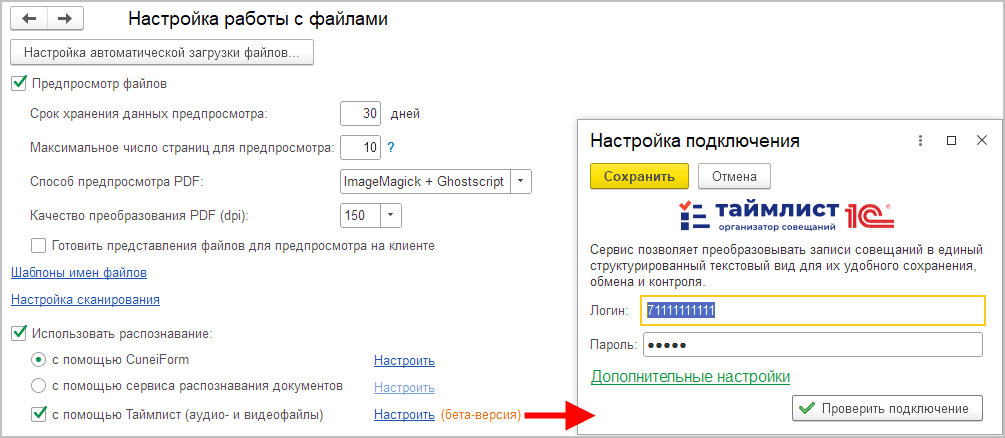
В разделе "Настройка программы — Работа с файлами" установить флажок "Использовать распознавание — с помощью Таймлист (аудио- и видеофайлы)".
-
Начиная с версии 3.0.17 флаг "Сервис распознавания аудио- и видеофайлов Таймлист" перенесен в группу "Настройка искусственного интеллекта".
-
По ссылке "Настроить" ввести данные авторизации. Логин и пароль можно получить, подав заявку на сайте timelist.ru. Адрес сервиса и доступные расширения файлов устанавливаются опционально по ссылке "Дополнительные настройки" — они полезны для работы в режиме On-Premise. По умолчанию добавлены следующие форматы: mp4, mov, avi, webm, ogg, mpeg, mp3, m4a.
-
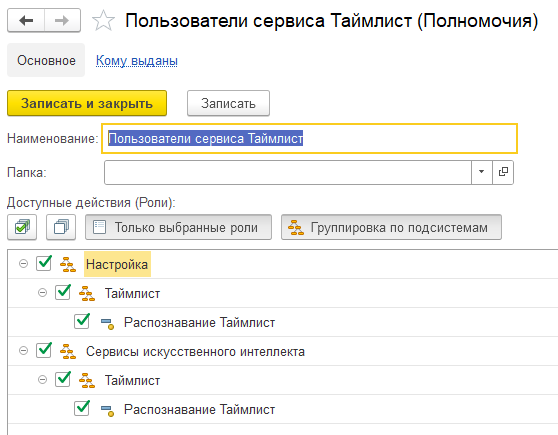
Добавить пользователей, которым необходимо предоставить доступ к работе с сервисом, в полномочие "Пользователи сервиса Таймлист". Если пользователь не включен в полномочие "Пользователи сервиса Таймлист", то выполнить распознавание он не сможет.
Примечание
Пользователи, которые имеют доступ к использованию сервиса, смогут добавлять аудио- и видеофайлы в обход ограничения на максимальный размер добавляемых файлов. Максимальный размер добавляемого файла — 1 Гб. Поэтому стоит внимательно добавлять сотрудников в данное полномочие.
На этом настройка завершена — можно начать использовать распознавание.
Как работать с распознаванием в "Таймлист"
Необходимо создать мероприятие или документ, приложить к нему аудио- или видеофайл и выполнить команду "Распознать в Таймлист".
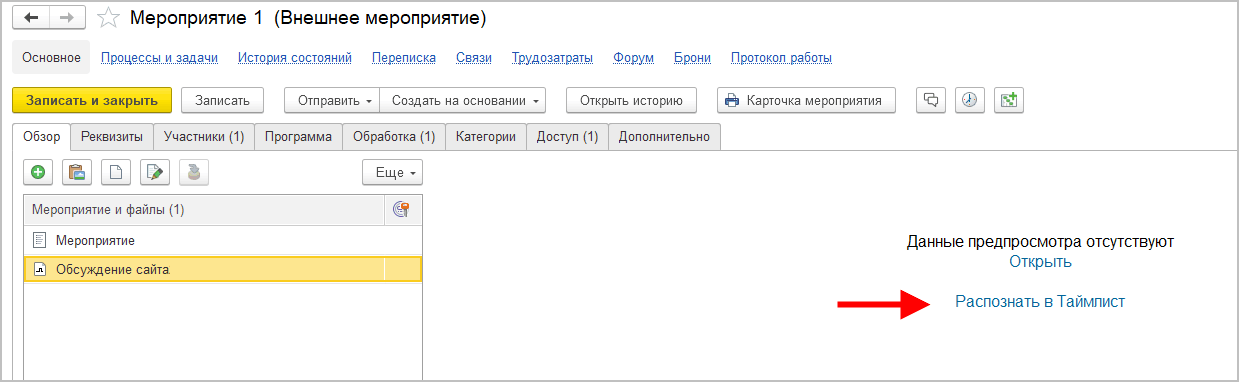
После этого следует подождать, пока сервис обработает файл. Время распознавания зависит от размера файла.
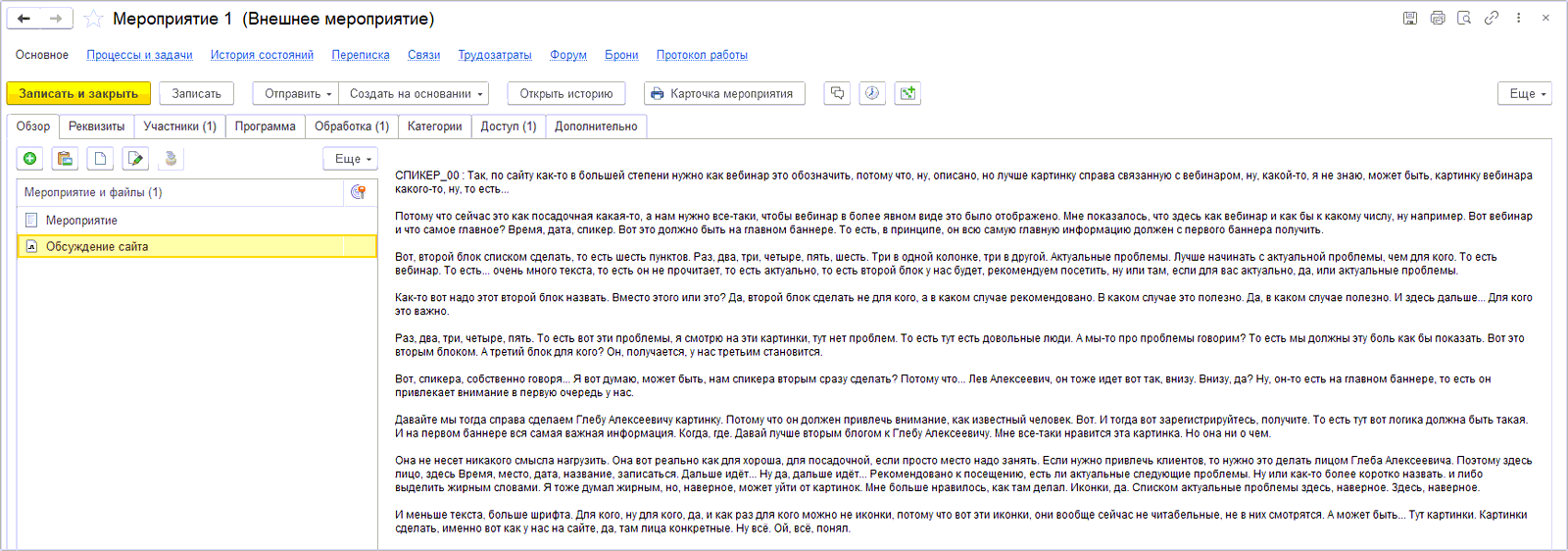
Результат расшифровки выглядит следующим образом.
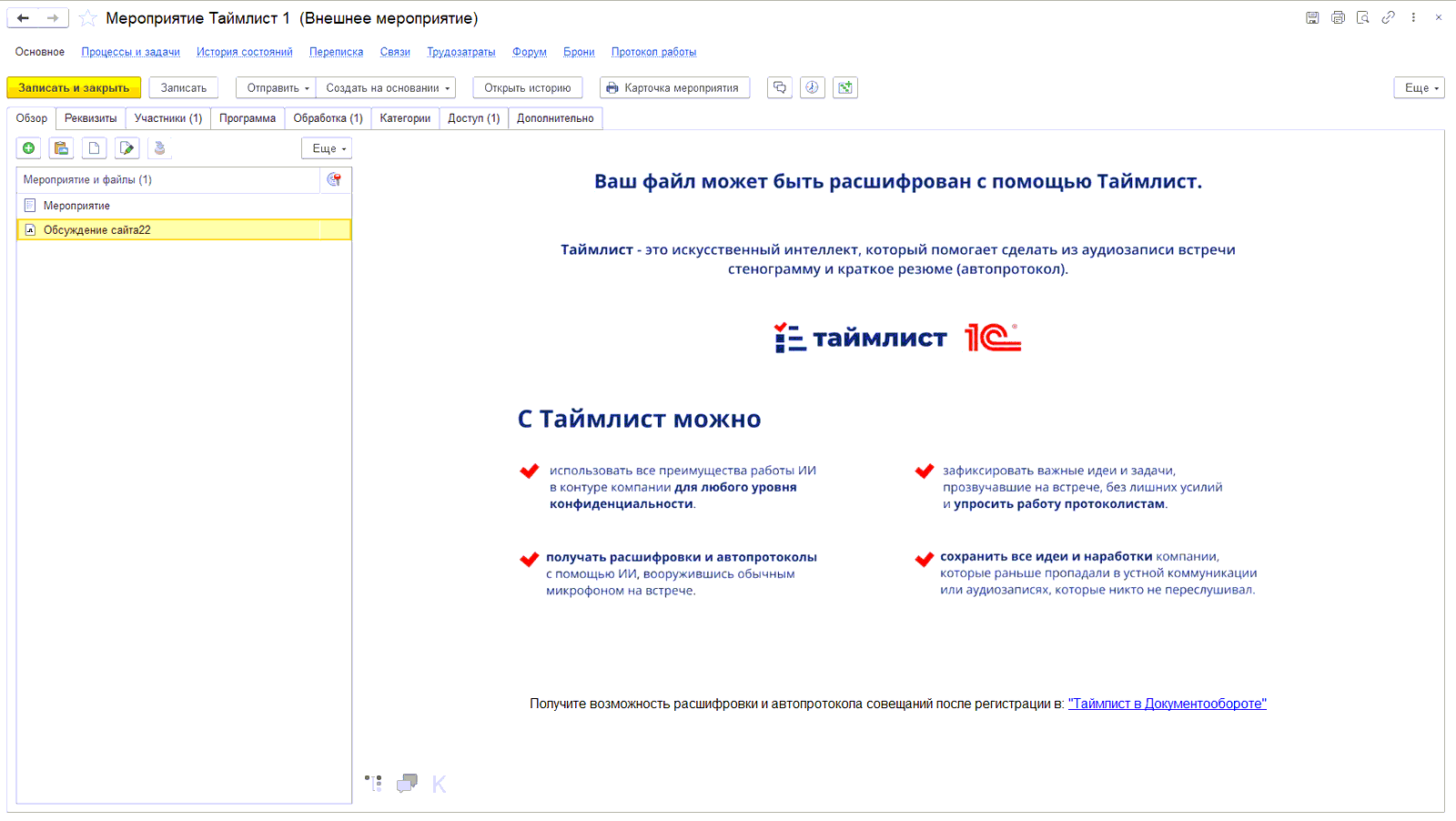
Если "Таймлист" не подключен к "1С:Документообороту", то при добавлении аудио- или видеофайла к мероприятию/документу отобразится рекламная страница с возможностями сервиса.
Автопротоколирование совещаний с помощью сервиса "Таймлист"
Начиная с версии 3.2.15 можно использовать "Таймлист" для автопротоколирования совещаний.
Автопротокол можно использовать для заполнения "Протокола мероприятия" или действия "Исполнение по пунктам" в обработке документа/мероприятия.
Расшифровка отображается с указанием времени выступления спикера.
Для получения автопротокола совещания необходимо:
-
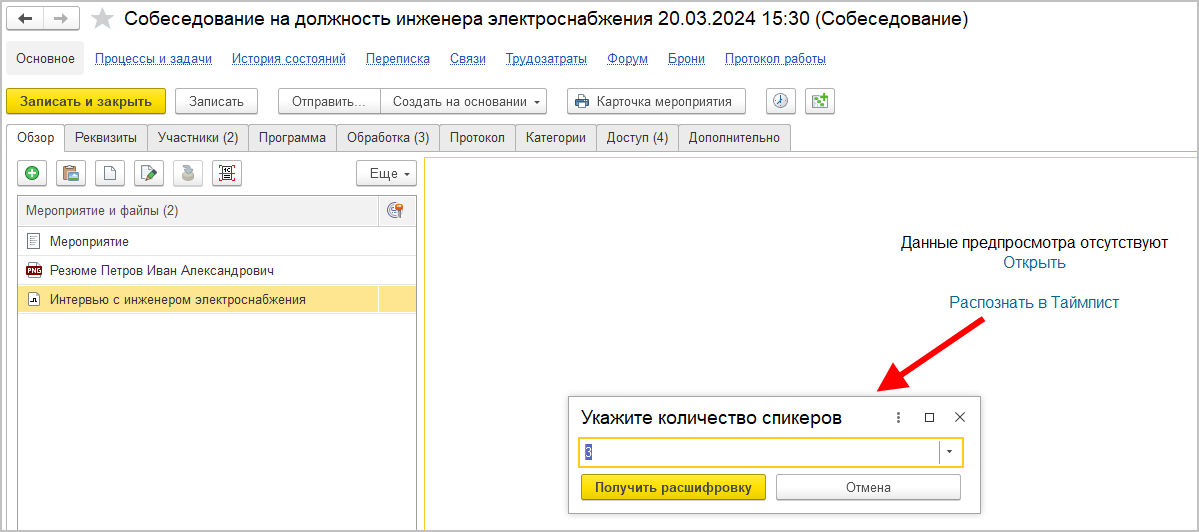
Открыть карточку документа/мероприятия, нажать кнопку "Распознать в Таймлист". Откроется окно для указания количества спикеров. Если об этом нет информации, то необходимо оставить значение "Неизвестно", искусственный интеллект сам определит количество спикеров.
-
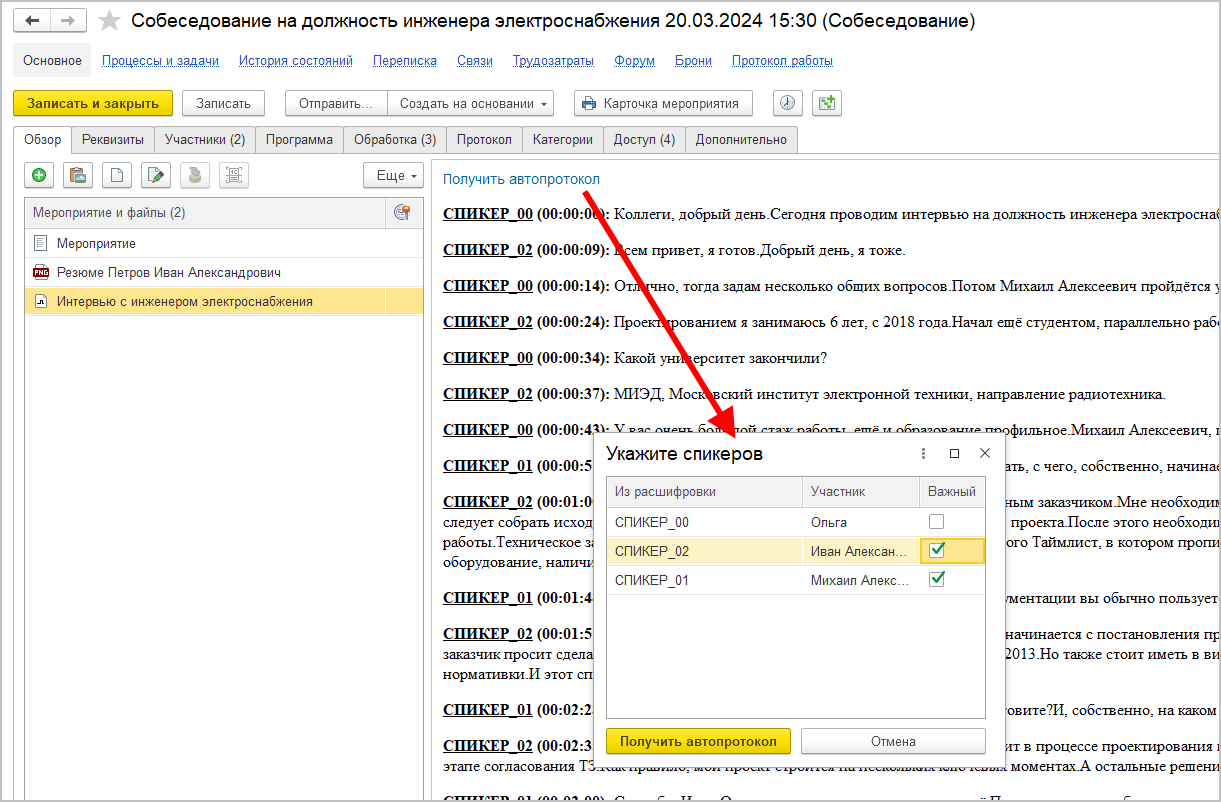
Дождаться получения расшифровки и обновить список файлов. Далее выбрать строку с расшифрованным файлом и нажать гиперссылку "Получить протокол". В открывшемся окне указать имена спикеров и нажать "Получить автопротокол".
-
Флажок "Важный" устанавливается для участников совещания, от которых с большей вероятностью формулировались задачи и поручения на совещании. Например, для руководителей.
-
Дождаться получения автопротокола и обновить список файлов. Далее выбрать строку файла — появятся две закладки "Расшифровка" и "Автопротокол".
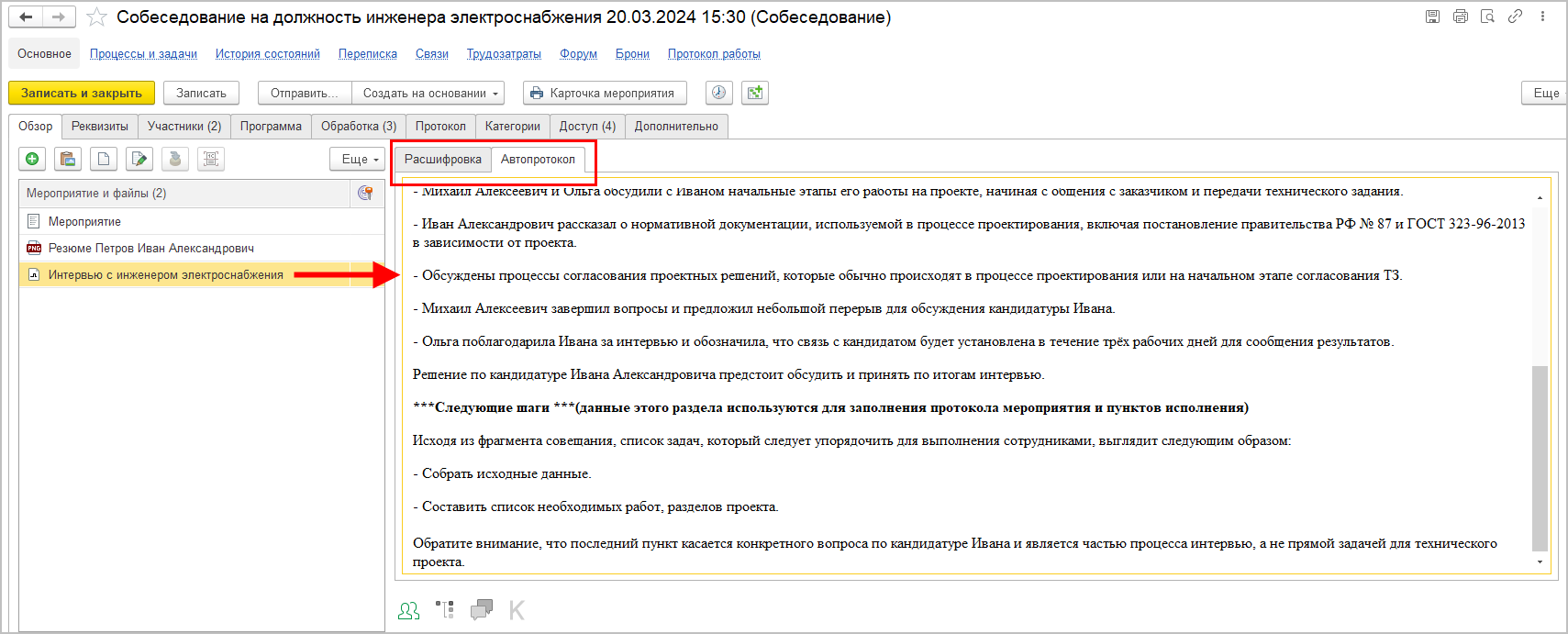
Если мероприятие протокольное, то в контекстном меню текста автопротокола можно выполнить команду "Перенести в протокол" — пункты автопротокола из раздела "Следующие шаги" будут перенесены в протокол мероприятия.
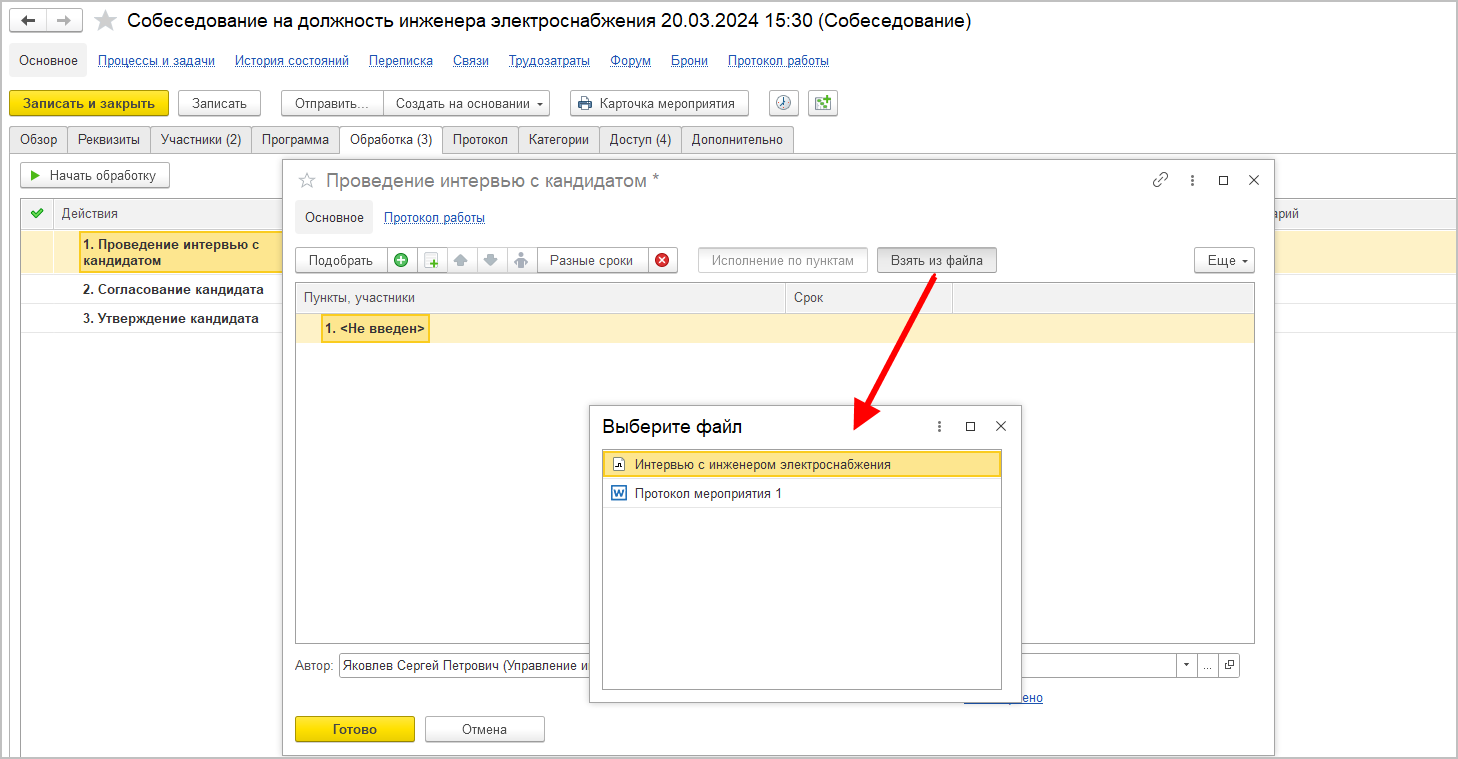
Если обработка документа/мероприятия включает действие "Исполнение по пунктам", то можно воспользоваться командой "Взять из файла" и перенести пункты автопротокола в пункты исполнения.
Получить автопротокол смогут пользователи, включенные в полномочие "Пользователи сервиса Таймлист".
Файлы, которые были расшифрованы в версии 3.0.14, необходимо заново добавить в программу и получить для них расшифровку.
Развитие интеграции с сервисом "Таймлист"
Начиная с версии 3.0.17 появились новые возможности сервиса "Таймлист":
- Редактирование расшифровки.
- Уведомление о получении расшифровки.
- Сохранение автопротокола в файл.
Редактирование расшифровки и автопротокола
Для редактирования расшифровки достаточно открыть карточку документа, мероприятия или файла, перейти на закладку "Обзор" с расшифровкой/автопротоколом и выполнить команду "Редактировать".
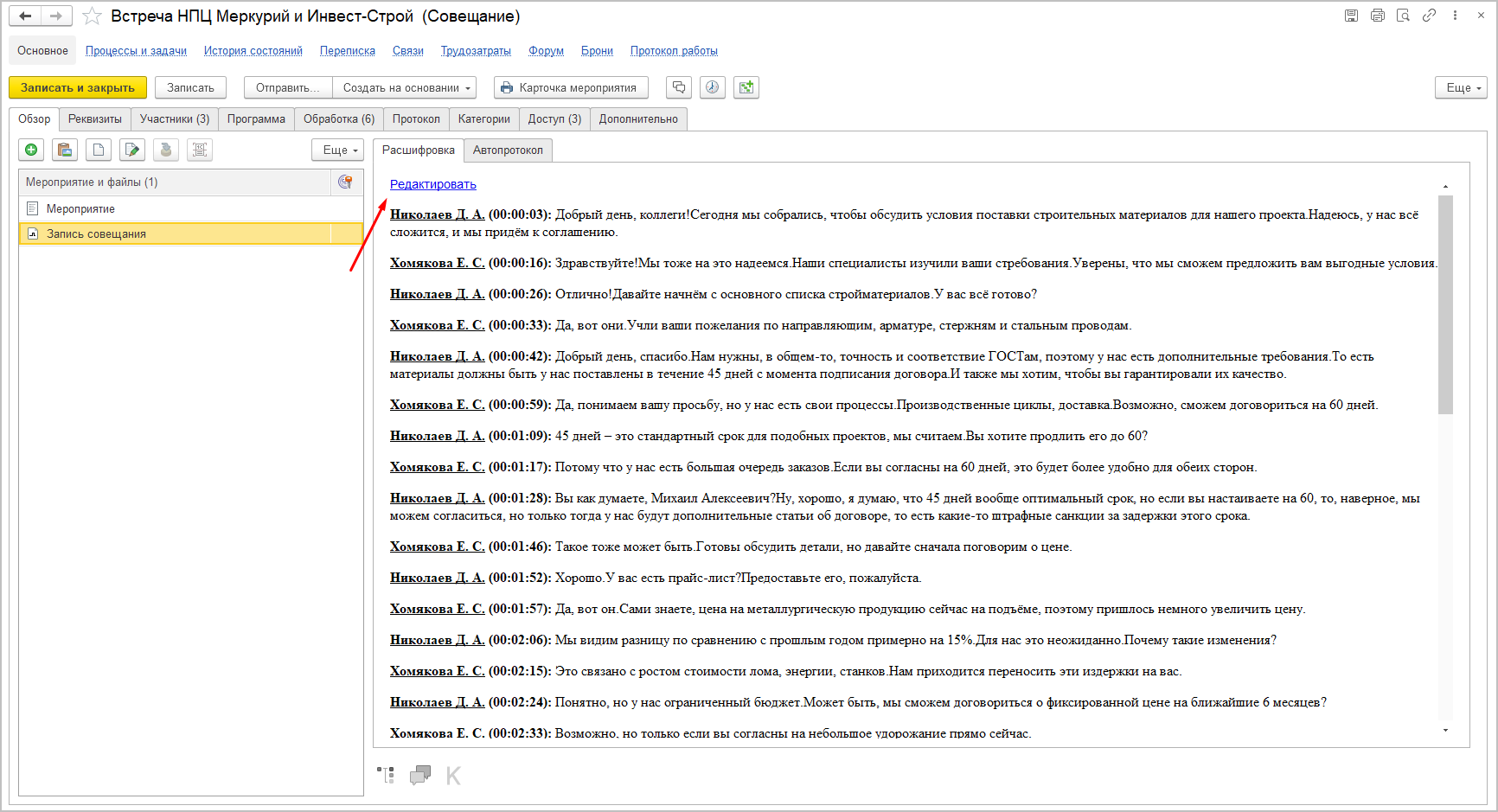
Теперь доступен широкий спектр команд для редактирования текста.
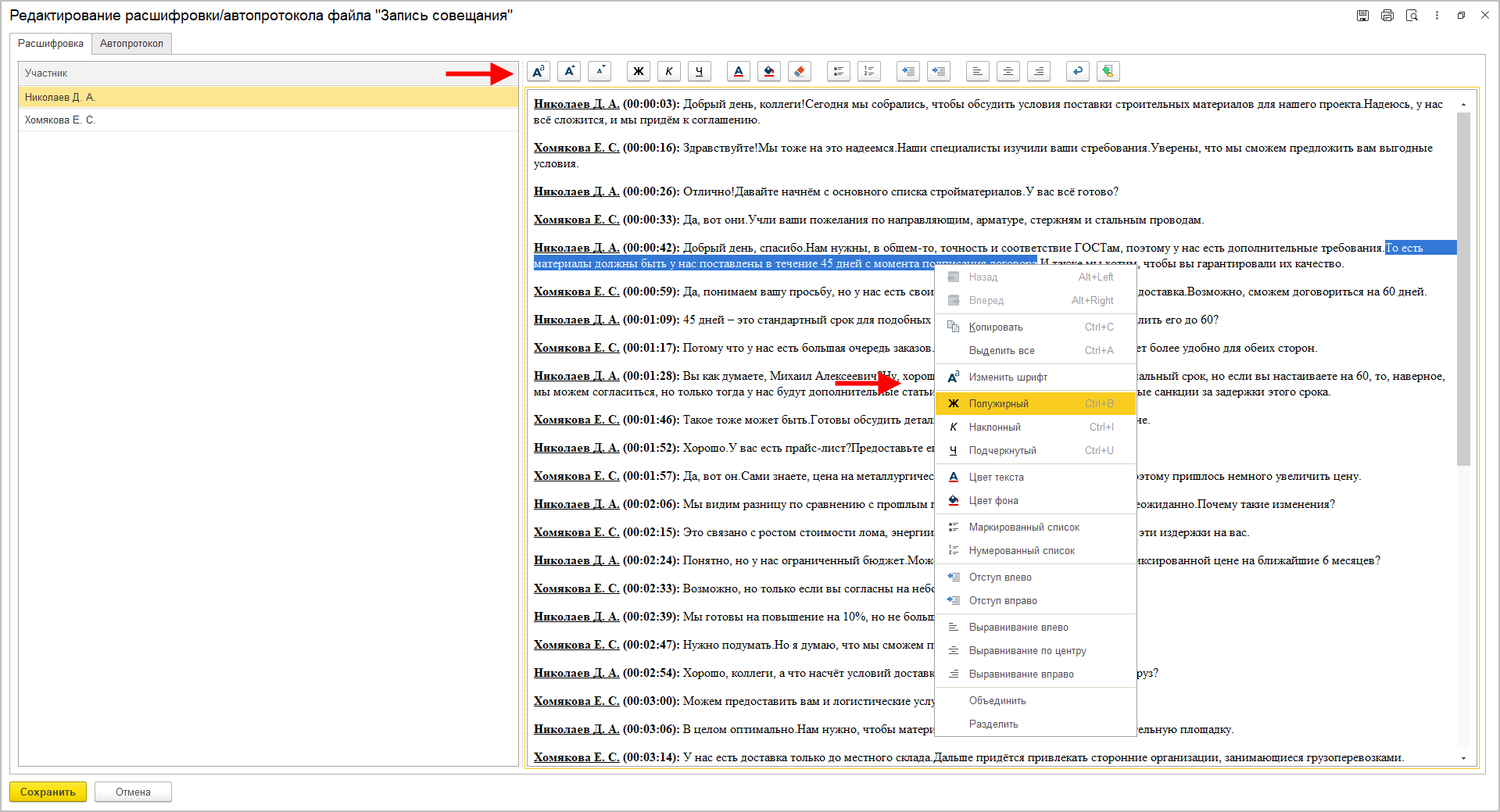
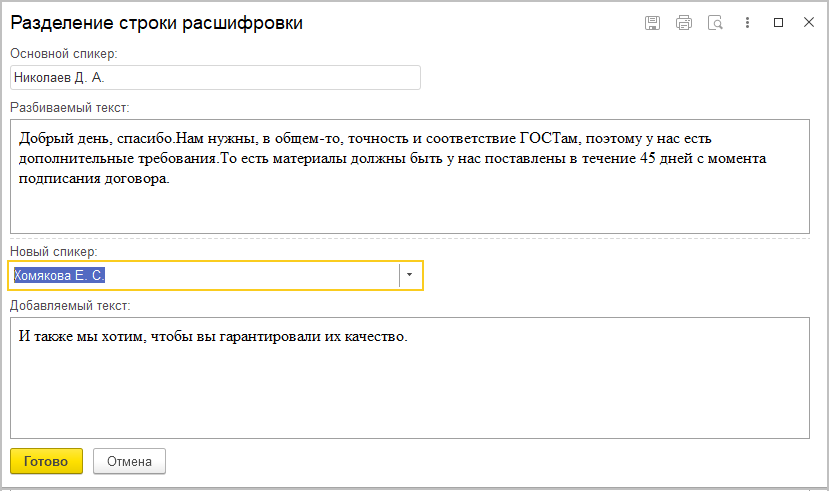
Появилась возможность разбить или соединить текст по спикерам.
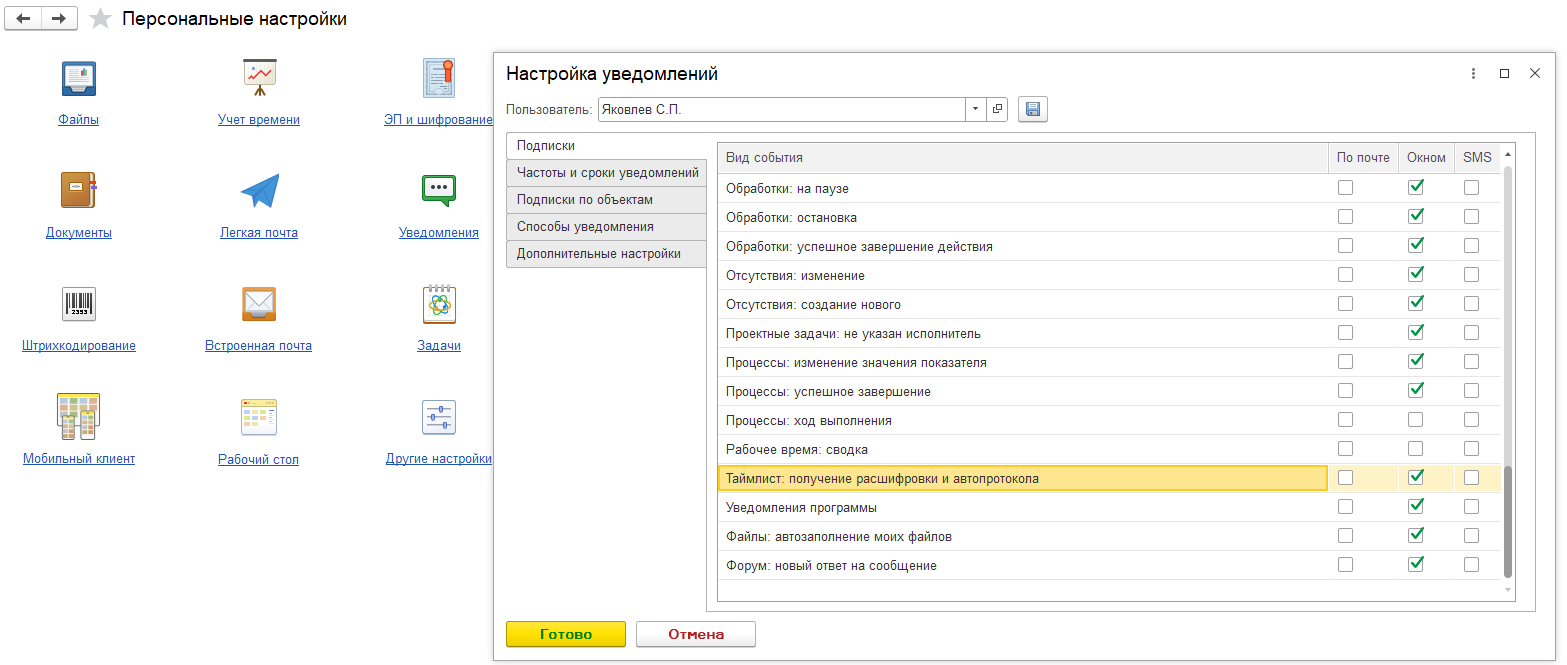
Уведомления о получении расшифровки и автопротокола
Для настройки подписки достаточно перейти в "Персональные настройки уведомлений" и подписаться на уведомление "Таймлист: получение расшифровки и автопротокола". По умолчанию подписка на это событие включена.
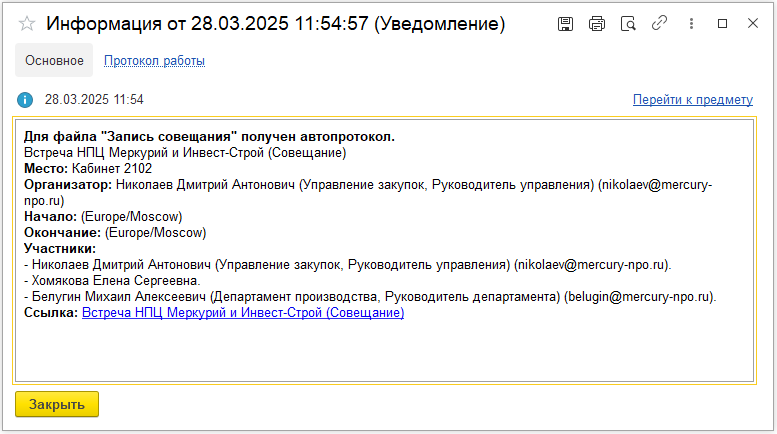
Пользователям будет приходить соответствующее уведомление:
Сохранение автопротокола в файл docx
Для сохранения автопротокола необходимо выполнить команду "Сохранить автопротокол в файл" в контекстном меню "Обзора" файла или на командной панели редактора расшифровки/автопротокола.
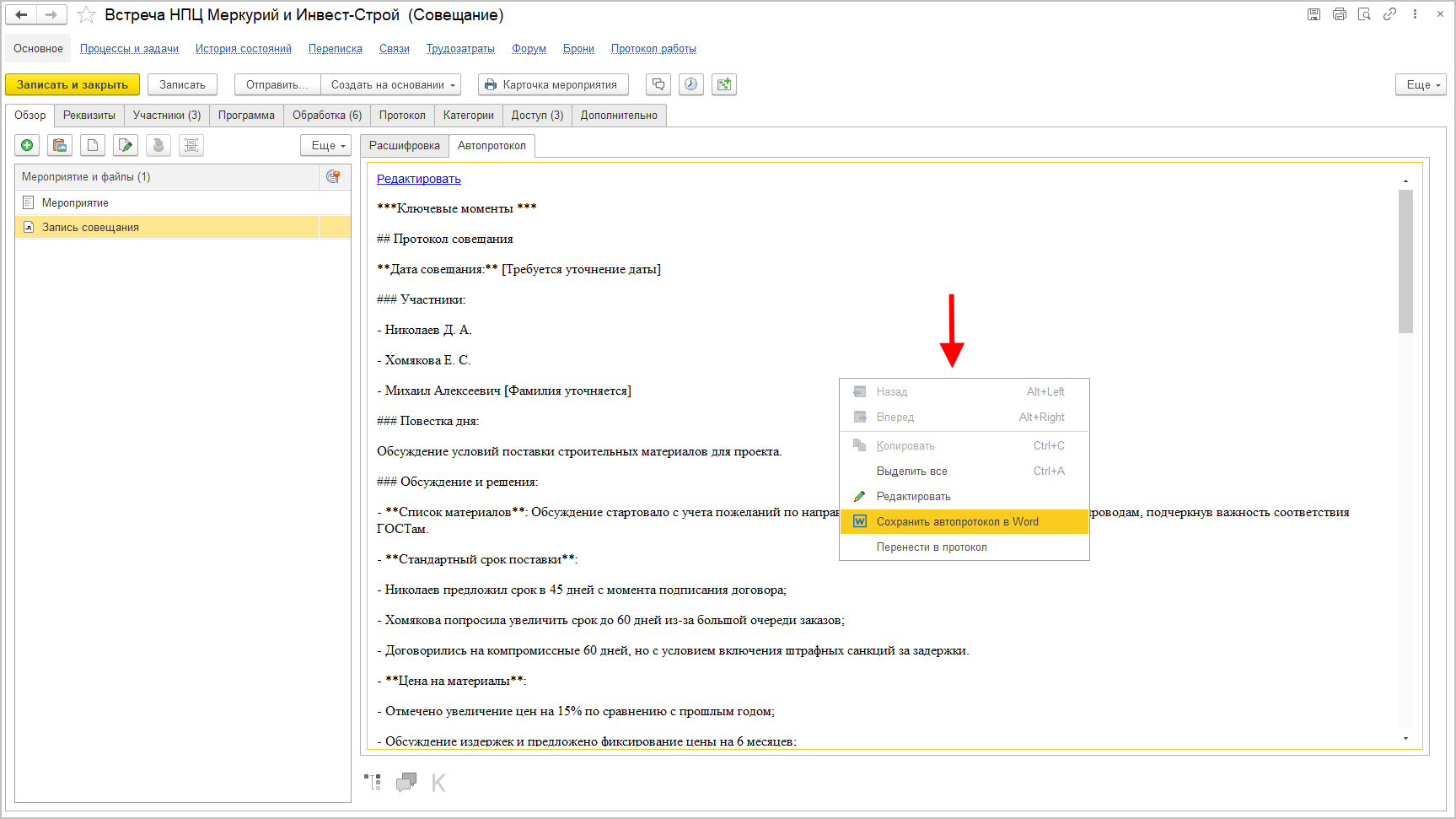
Также в программе появилась возможность получить расшифровку и автопротокол для файла без привязки к мероприятию и документу.
Если возникла ошибка при взаимодействии с сервисом, то пользователю будет выведено соответствующее сообщение в "Обзоре" файла для передачи в службу поддержки сервиса "Таймлист".
Распознавание речи
"1С:Документооборот 3.0" стал первым тиражным приложением "1С", в которое встроено распознавание речи. Благодаря этой возможности в новой версии программы можно:
- диктовать текст электронных писем и подбирать для них адресатов;
- голосом заполнять описание для задач, вводить отчеты об исполнении и резолюции.
Возможность работает начиная с версии 3.0.9 и только при использовании платформы "1С:Предприятие" версии 8.3.23!
Возможности голосового ввода
Посмотрим, где можно использовать голосовой ввод:
-
Заполнение описания задач — вы можете надиктовать текст целиком или любой его фрагмент, начиная от позиции курсора. Произносите слова четко и чуть медленнее, чем вы обычно разговариваете. В режиме реального времени ваша речь будет превращаться в текст.
-
Ввод текста голосом можно использовать для заполнения резолюций и комментариев при согласовании или ознакомлении, для написания отчетов о выполнении задач.
-
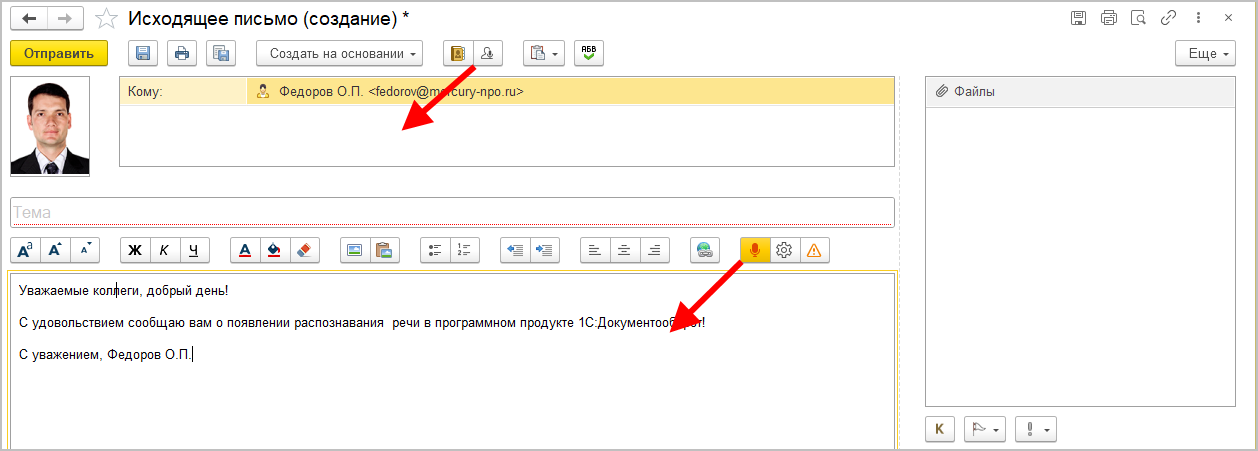
Голосовой ввод текста электронного письма — надиктуйте текст целиком или любой его фрагмент, и в режиме реального времени ваша речь превратится в текст. После окончания диктовки останется только проверить точность распознавания.
-
Голосовой подбор адресатов письма — назовите фамилию и имя получателя письма, и как только программа найдет их в списке ваших контактов, то добавит в адресаты. В текущей версии подбор ведется только по сотрудникам.
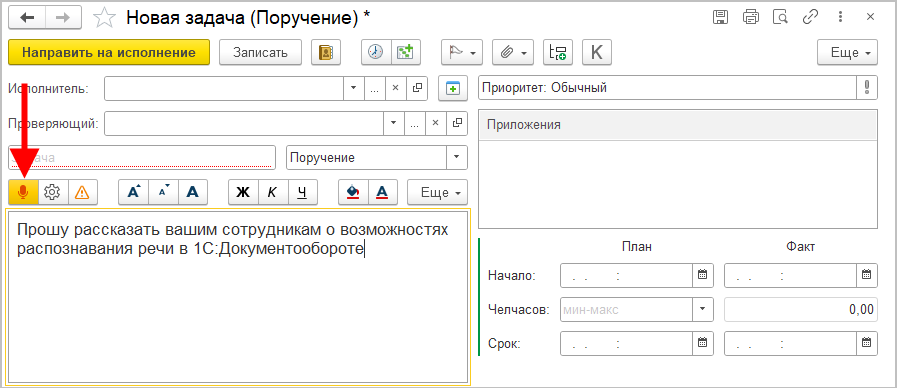
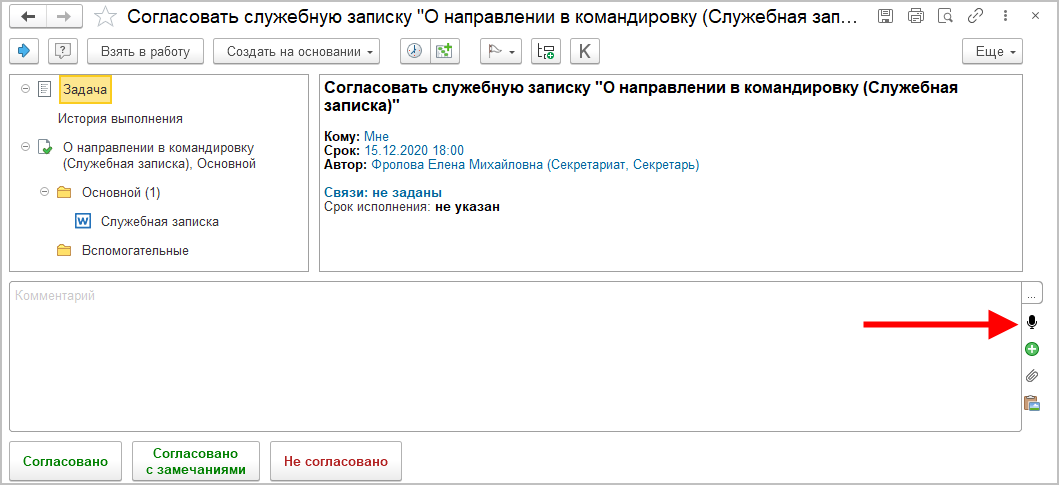
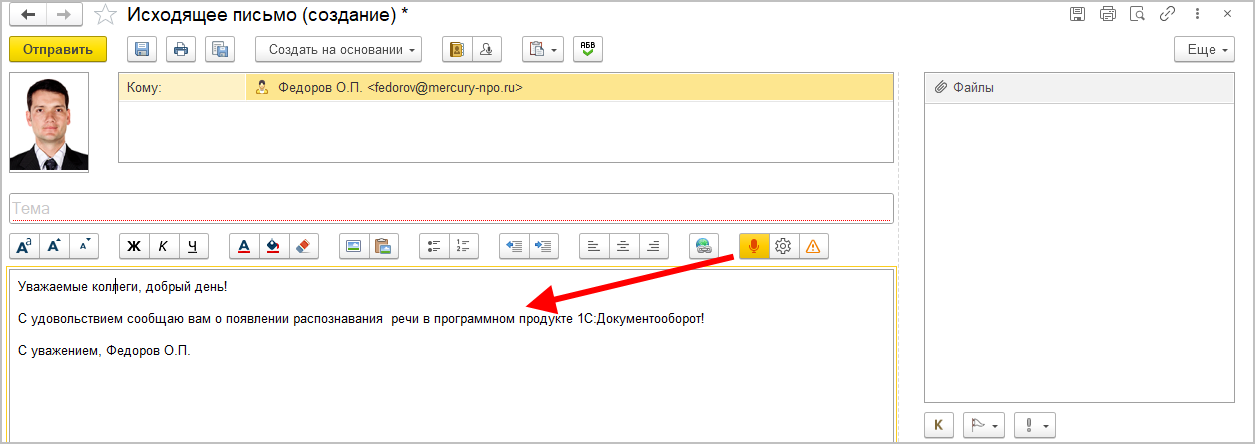
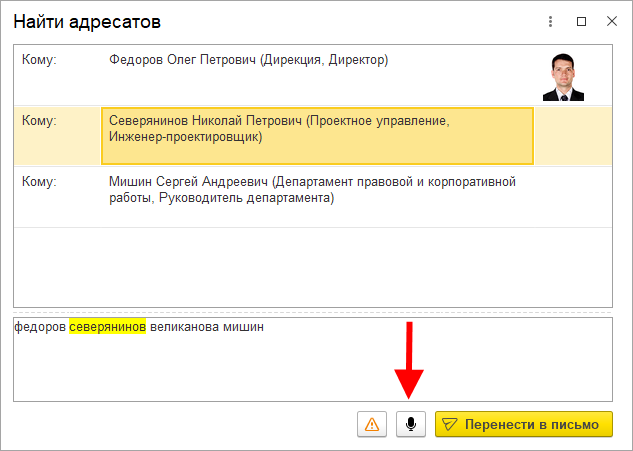
Сервис голосового ввода представляет следующие возможности:
- Автоматическая замена знаков препинания, спецсимволов и перевода строк при диктовке — просто назовите нужный знак в том месте, где хотите его установить.
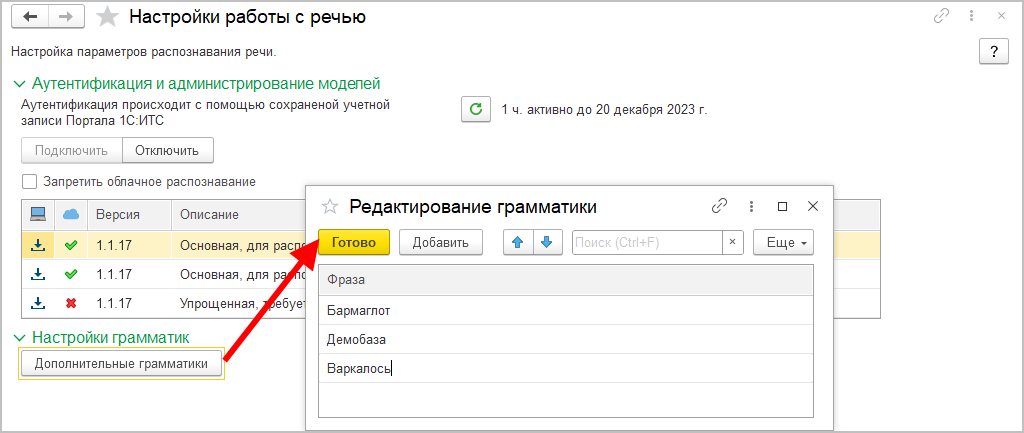
- Использование дополнительных грамматик — перед началом распознавания речи можно передать сервису список специфичных терминов (фамилий сотрудников, названий номенклатуры или компаний-контрагентов), и они будут автоматически распознаваться.
- Голосовой ввод поддерживает русский и английский языки — с развитием сервиса распознавания речи список доступных языков будет расширяться.
- Сотрудник при работе с распознаванием речи может менять доступные ему настройки — например, выбрать язык.
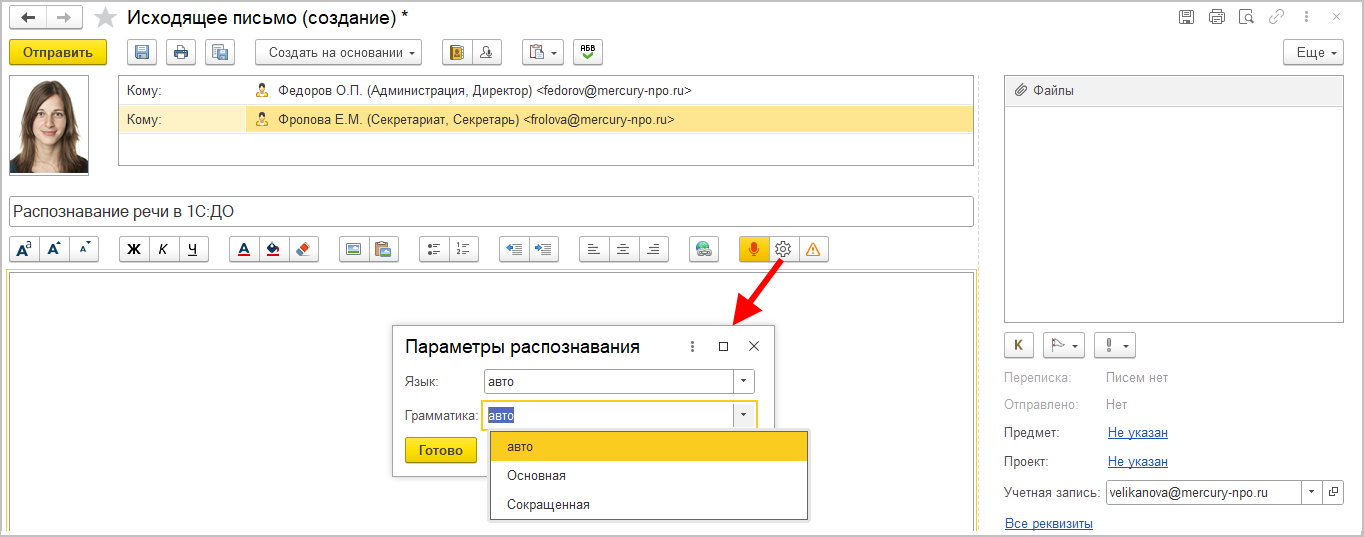
Распознавание речи может выполняться локально с нагрузкой на оборудование пользователя или с помощью облачного сервиса. Использование локального и облачного распознавания речи может ограничить администратор базы с помощью настроек.
По результатам распознавания речи можно отправить сообщение разработчикам сервиса. Обратная связь поможет сделать сервис более полезным.
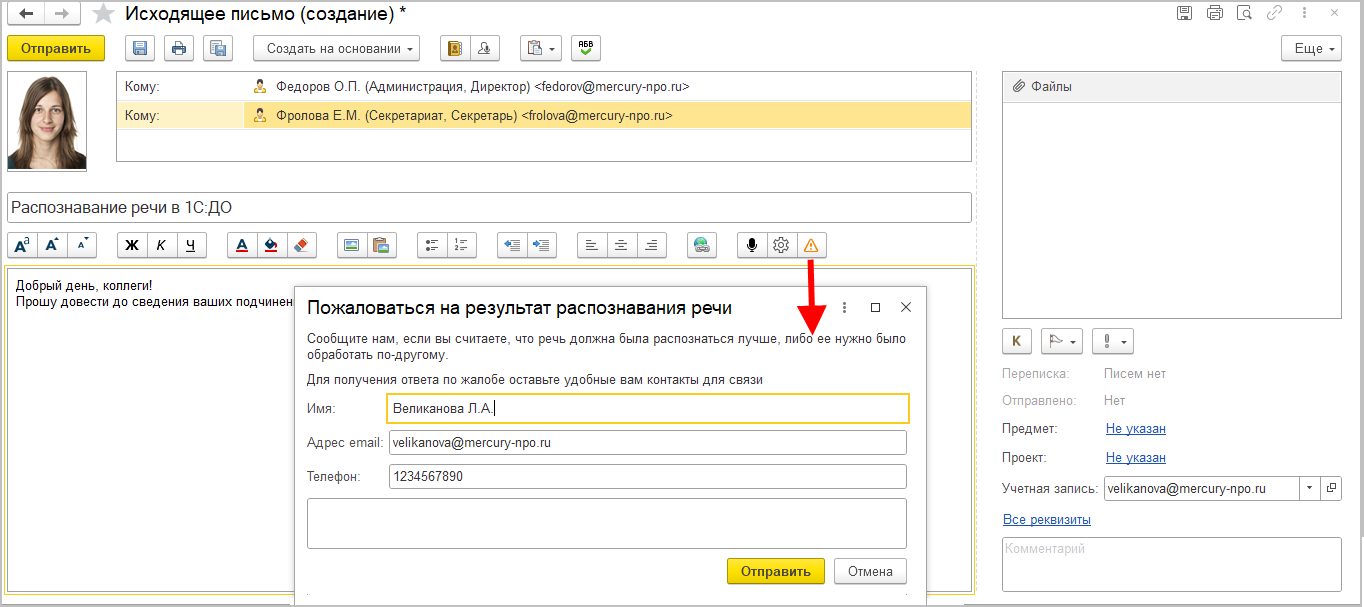
Возможность распознавания речи доступна в файловом и клиент-серверном варианте работы, в тонком, толстом и веб-клиенте (на всех поддерживаемых браузерах, кроме Firefox и Safari).
Как настроить и начать пользоваться
Настроить сервис распознавания речи несложно:
-
Проверьте, что в программе подключена Интернет-поддержка пользователей (Настройка — Поддержка и обслуживание — Интернет-поддержка и сервисы).
-
Откройте настройки распознавания речи в разделе "Настройка — Настройка программы — Настройка искусственного интеллекта — Распознавание речи".
-
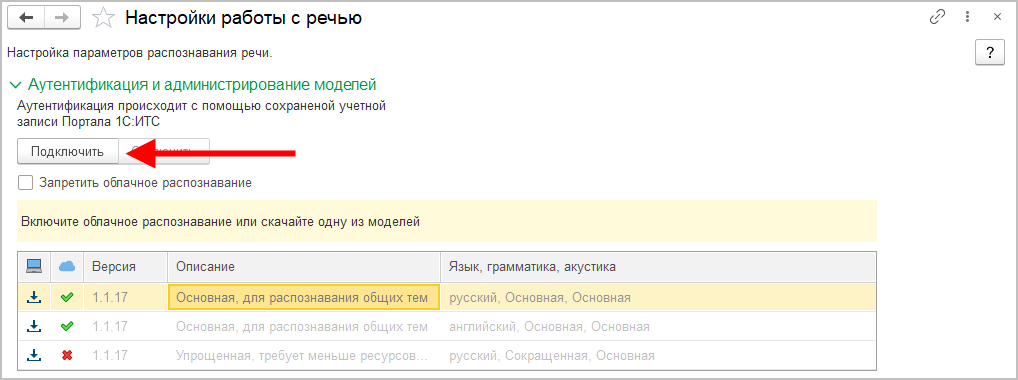
Выберите облачное распознавание или скачайте одну из локальных моделей:
- Для распознавания речи на локальном оборудовании загрузите одну из предложенных моделей командой контекстного меню "Загрузить" и установите модель локально.
- Для распознавания речи с помощью облачного сервиса 1С подключитесь к нему кнопкой "Подключить".
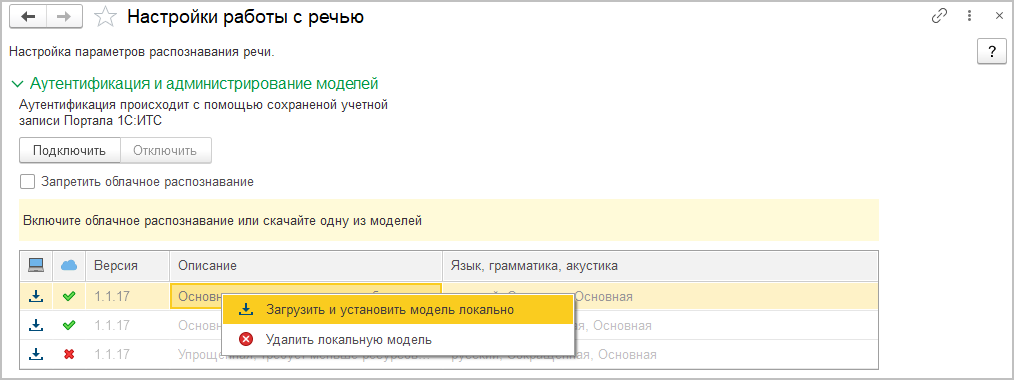
-
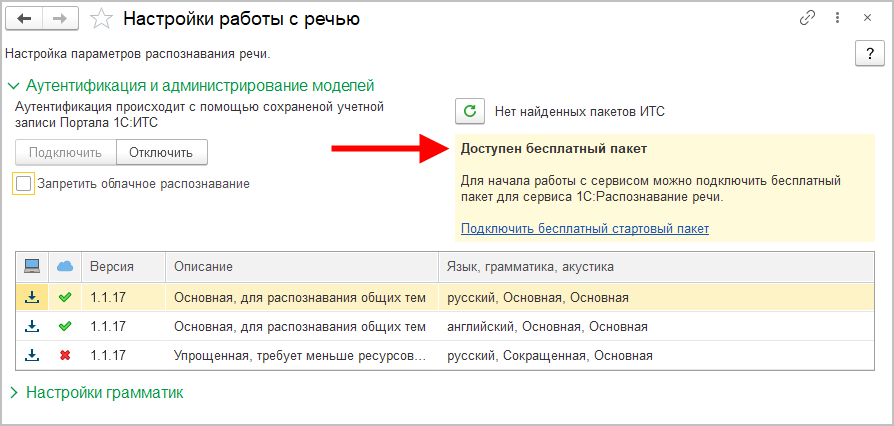
Если для пользователя доступен бесплатный тестовый пакет, то рекомендуем его подключить. Его хватит на распознавание до часа потокового аудио.
-
Перед началом распознавания речи с помощью облачного сервиса проверьте, что остаток баланса положительный.
-
При необходимости задайте дополнительные грамматики — слова и фразы, которые сервису может быть сложно распознавать.
-
В формах приложения, где встроено распознавание речи, нажмите кнопку с микрофоном и начинайте диктовать текст. В режиме реального времени ваша речь будет превращаться в текст. Например, в карточке электронного письма с помощью распознавания речи можно заполнить текст письма, а также подобрать его получателей.

Искусственный интеллект уже встроен в 1С:Документооборот
Используйте распознавание документов, автоматическое заполнение реквизитов, анализ встреч и голосовой ввод текста. Узнайте, как 1С:Документооборот помогает снижать нагрузку на сотрудников.